
Schnellstart
Diese Anleitung führt ein Modell durch Cats, vom Import bis zu einer FBX, die direkt in Unity verwendet werden kann. Vorausgesetzt wird, dass Cats installiert ist und der CATS-Tab in der Seitenleiste des 3D Viewport (N) geöffnet ist.
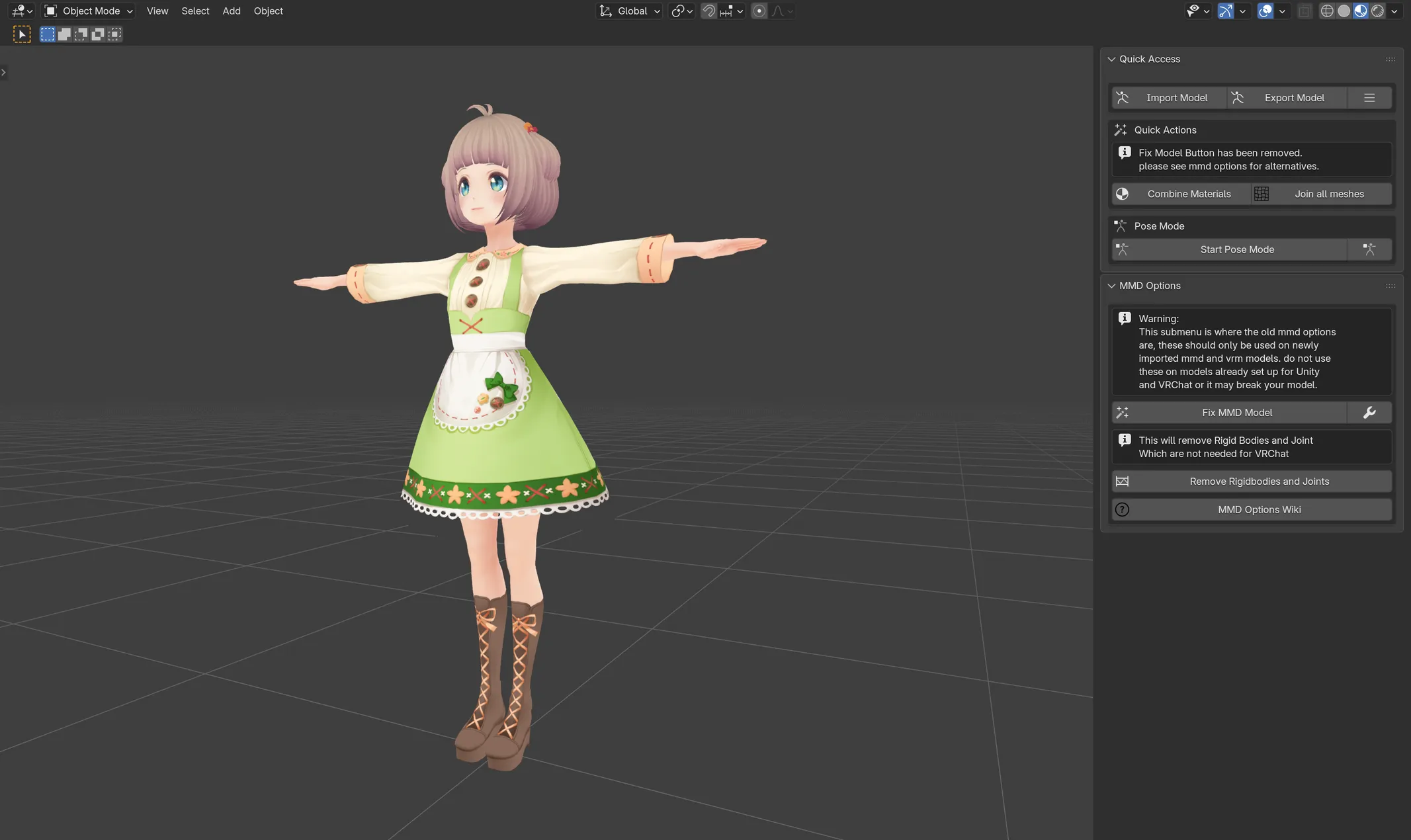
Um welche Art von Modell handelt es sich?
Abschnitt betitelt „Um welche Art von Modell handelt es sich?“Der Weg hängt von der Herkunft des Modells ab:
Ein Modell direkt aus MMD, VRM, XNALara oder einem Spiel, mit seinen ursprünglichen Knochen und seiner Physik. Es braucht die volle Behandlung, einschließlich Fix MMD Model.
Ein Avatar, der bereits für Unity und VRChat geriggt ist. Fix MMD Model nicht darauf anwenden: Es würde Knochen umbenennen und löschen, auf die der Avatar angewiesen ist. Schritt 2 überspringen und Cats für Optimierung, Viseme und Export nutzen.
Vom Import zum Export
Abschnitt betitelt „Vom Import zum Export“-
Modell importieren. In Quick Access auf Import Model klicken und die Datei wählen:
.pmx,.vrm,.fbx,.xps, ein.zipund so weiter. Immer über Cats importieren: Fix MMD Model erwartet das Ergebnis des eigenen Importers. -
Reparieren (nur rohe Importe). MMD Options öffnen und auf Fix MMD Model klicken. Cats übersetzt die Knochen und benennt sie nach einem Standardskelett um, führt Hilfsknochen zusammen, vereint die Meshes, bereinigt die Shape Keys und entfernt die MMD-Physik. Das Ergebnis im Pose mode prüfen (Schritt 6).
-
Restliche Namen übersetzen. Wenn Materialien, Objekte oder Shape Keys noch japanische Namen haben, unter Translate in Other Options auf All klicken.
-
Optimieren. In Optimization:
- Auf Combine Same Materials klicken, um identische Materialien zusammenzuführen.
- Bleiben mehr als vier Materialien übrig, mit Material Combiner unter Atlas Generation einen Atlas erstellen.
- Sicherstellen, dass das Modell aus einem einzigen Mesh besteht, höchstens aus zwei: Join Meshes > All.
- Bei vielen Haar- oder Rockketten die Physikknochen mit Merge Bones reduzieren.
-
Lippensynchronisation hinzufügen. In Visemes drei Mundformen wählen und auf Create Visemes klicken, um die fünfzehn
vrc.v_*Shape Keys zu erhalten. -
Bewegung prüfen. In Quick Access auf Start Pose Mode klicken und einige Knochen drehen: Arme, Beine, Kopf, Finger. Danach auf Stop Pose Mode klicken.
-
Augen vorbereiten. Für VRChat Eye Tracking öffnen, unter SDK3 Eye Tracking beide Augenknochen wählen und auf Rotate eye bones klicken. Der Rest des Eye Trackings wird in Unity eingerichtet.
-
Exportieren. In Quick Access auf Export Model klicken, dann im Popup erneut auf Export Model. Jede Warnung von Cats zu Polygonen, Materialien oder Meshes lesen: Jede nennt einen Punkt, den VRChat bemängeln wird. Die FBX speichern.
In Unity
Abschnitt betitelt „In Unity“Die FBX in das Unity-Projekt ziehen, in den Importeinstellungen den Rig auf Humanoid setzen und den VRChat Avatar Descriptor hinzufügen. Da Cats Knochen und Shape Keys so benannt hat, wie Unity und das VRChat SDK es erwarten, sollten sich das Humanoid-Mapping und die automatische Viseme-Erkennung von selbst ausfüllen.
Etwas ist schiefgelaufen? Siehe Fehlerbehebung.