
Eye Tracking
Das Panel Eye Tracking hat zwei Teile. Welcher benötigt wird, hängt davon ab, wo der Avatar eingesetzt wird:
| Teil | Einsatzzweck | Wirkung |
|---|---|---|
| SDK3 Eye Tracking | VRChat-Avatare (Avatars 3.0) | Dreht die Augenknochen so, dass sich die Blicksteuerung in Unity einfach einrichten lässt. |
| Legacy Eye Tracking | ChilloutVR und andere Spiele, die noch das alte Setup lesen | Erstellt neue Knochen LeftEye und RightEye sowie die Shape Keys vrc.blink_* und vrc.lowerlid_*. |
SDK3 Eye Tracking
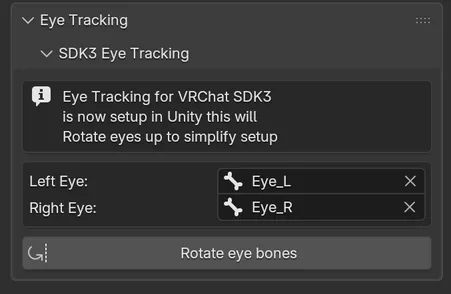
Abschnitt betitelt „SDK3 Eye Tracking“Für VRChat muss Cats die Augenknochen nur gerade nach oben ausrichten, ohne Roll. Die Blickeinstellungen von Unity verhalten sich dann bei jedem Modell gleich.
-
Unter Left Eye und Right Eye die Augenknochen des Modells wählen. Nach Fix MMD Model heißen sie
Eye_LundEye_R. -
Auf Rotate eye bones klicken.
Cats meldet Eye bones rotated. oder, wenn nichts zu tun war, Eye bones are already rotated for VRChat, no changes were made. Der Kopf jedes Knochens bleibt an seiner Stelle, an die Augen angehängte Kindknochen werden getrennt, und X-Axis Mirror wird danach wieder eingeschaltet, falls es vorher aktiv war.
Der Button bleibt deaktiviert, bis beide Augenknochen gesetzt sind. Befindet sich ein anderes Objekt im Edit mode, diesen zuerst verlassen oder die Armatur im Edit mode öffnen.
Legacy Eye Tracking
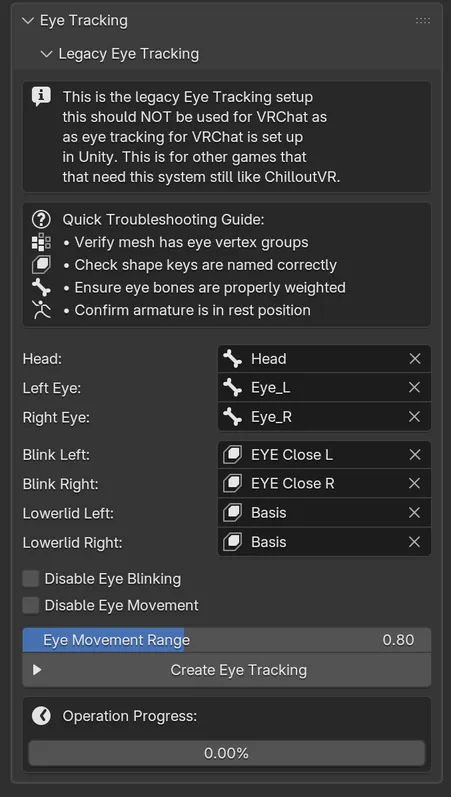
Abschnitt betitelt „Legacy Eye Tracking“Das alte Setup fügt Augenbewegung und Blinzeln über Knochen und Shape Keys hinzu. Es hat zwei Modi: Zuerst wird es erstellt, dann schaltet Cats das Panel in den Testmodus.
Voraussetzungen
Abschnitt betitelt „Voraussetzungen“Cats prüft diese Punkte vor dem Start und bricht beim ersten fehlgeschlagenen ab:
- Das Mesh mit den Augen ist der Armatur untergeordnet und hat Shape Keys.
- Das Mesh hat Vertex-Gruppen für beide Augen, deren Namen
LeftEye,Eye_L,eye.L,EyeLeft,left_eyeoderl_eyeenthalten, sowie die Entsprechungen für die rechte Seite. - Die Knochen Head, Left Eye und Right Eye existieren in der Armatur.
- Die Knochenkette lautet genau Hips > Spine > Chest > Neck > Head.
- Damit das Spiel es findet, muss die Armatur
Armatureheißen und das Mesh mit den AugenBody. Cats benennt die Armatur beim Erstellen des Eye Trackings inArmatureum, und Join all meshes in Quick Access benennt das vereinte MeshBody.
Jede Dezimierung vor diesem Schritt durchführen. Cats erstellt die neuen Augenknochen aus den aktuellen Vertex-Gruppen, spätere Änderungen am Mesh können sie also zerstören.
Erstellen
Abschnitt betitelt „Erstellen“-
Das Mesh mit den Augen wählen, falls es mehrere gibt.
-
Head, Left Eye und Right Eye auf die vorhandenen Knochen setzen.
-
Die vier Shape Keys festlegen:
Feld Shape Key Blink Left Das linke Auge geschlossen. Blink Right Das rechte Auge geschlossen. Lowerlid Left Das linke Unterlid leicht angehoben. Auf Basissetzen, um die Unterlidbewegung auszulassen.Lowerlid Right Dasselbe für die rechte Seite. -
Bei Bedarf die Optionen anpassen:
- Disable Eye Blinking behält nur die Augenbewegung. Cats erstellt die Blinzel-Keys trotzdem, aber leer.
- Disable Eye Movement behält nur das Blinzeln. Beide Optionen lassen sich nicht gleichzeitig aktivieren.
- Eye Movement Range (Standard
0.8) legt fest, wie weit sich die Augen drehen können. Zu wenig oder zu viel führt zu Darstellungsfehlern.
-
Auf Create Eye Tracking klicken.
Cats erstellt zwei neue Knochen, LeftEye und RightEye, die Head untergeordnet sind und nach oben zeigen. Jeder neue Knochen wird je nach Eye Movement Range zwischen dem alten Augenknochen und der Mitte des Augen-Meshes platziert. Anschließend kopiert Cats die Augen-Vertex-Gruppen auf die neuen Knochen und erstellt aus den gewählten Shape Keys vrc.blink_left, vrc.blink_right, vrc.lowerlid_left und vrc.lowerlid_right, wobei ältere Keys mit denselben Namen ersetzt werden.
Bei Erfolg meldet es Created eye tracking!, und das Panel wechselt in den Testmodus. Stimmt die Knochenkette nicht, nennt Cats den falsch untergeordneten Knochen und bleibt im Erstellungsmodus.
- Auf Start Eye Testing klicken. Cats wechselt in den Pose mode, setzt jede Pose zurück und blendet alle Knochen außer den beiden Augen aus.
- Up - Down und Left - Right verschieben, um sich umzusehen. Die Werte sind in Grad angegeben.
- Drehen sich die Augen zu weit oder nicht weit genug, Eye Movement Range ändern und auf Set Range klicken. Cats verschiebt die Augenknochen erneut und übernimmt den neuen Bereich.
- Auf Reset Rotation klicken, um wieder geradeaus zu blicken.
- Blink Strength einstellen und auf Test daneben klicken, um beide Blinzel-Keys gemeinsam in der Vorschau zu sehen.
- Mit Lowerlid Strength für die Unterlider ebenso verfahren.
- Auf Reset Shapes klicken, um alle Shape Keys auf 0 zurückzusetzen.
Zum Abschluss auf Stop Eye Testing klicken: Die Knochen werden wieder eingeblendet, die Testpose gelöscht und der Object mode wiederhergestellt. Reset Eye Tracking Panel setzt das Panel in den Erstellungsmodus zurück. Im Spiel oder in der Engine LeftEye und RightEye als Augenknochen zuweisen.
Fehlerbehebung
Abschnitt betitelt „Fehlerbehebung“Das Panel enthält eine kurze Checkliste, die die meisten Fehler abdeckt:
- Das Mesh hat Augen-Vertex-Gruppen mit den oben genannten Namen.
- Die Shape Keys sind korrekt benannt und in den Feldern ausgewählt.
- Die Augenknochen sind tatsächlich auf die Augen gewichtet. Im Pose mode sollte ihre Drehung die Augen bewegen.
- Die Armatur befindet sich in der Ruheposition.
Meldet Set Range, dass ein Knochen keine Vertex-Gruppe oder keine zugewiesenen Vertices hat, wurde das falsche Mesh oder der falsche Knochen gewählt, oder die Meshes wurden vor dem Erstellen des Eye Trackings nicht vereint.