
Visemes
VRChat steuert die Lippensynchronisation über fünfzehn Shape Keys namens vrc.v_aa bis vrc.v_th. Die meisten Modelle bringen nur eine Handvoll Mundformen mit. Das Panel Visemes erzeugt alle fünfzehn, indem es drei gewählte Formen mischt: ein offenes „aa“, ein gerundetes „oh“ und ein zusammengebissenes „ch“.
Das Panel ist im CATS-Tab anfangs eingeklappt.
Vorbereitung
Abschnitt betitelt „Vorbereitung“- Das Mesh mit den Mund-Shape-Keys muss der Armatur untergeordnet sein. Cats listet nur Meshes, die Kinder der Armatur des Modells sind; ein loses Mesh führt zu No meshes found!.
- Die Meshes zuerst vereinen, damit das Gesicht mit allen seinen Shape Keys in einem Mesh landet. Fix MMD Model erledigt das bei frischen MMD- und VRM-Importen, Join all meshes in Quick Access bei jedem Modell.
- Drei Shape Keys suchen, die den Mund tatsächlich bewegen. Bei MMD-Modellen heißen sie vor der Übersetzung meist
あ,おundい, danachA,OundI.
Viseme erstellen
Abschnitt betitelt „Viseme erstellen“-
Visemes im CATS-Tab öffnen. Hat das Modell mehrere Meshes, unter Mesh das Mesh mit dem Mund wählen.
-
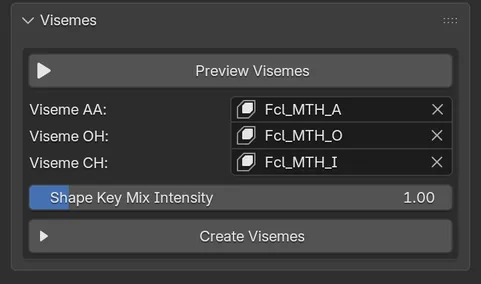
Die drei Mundformen festlegen:
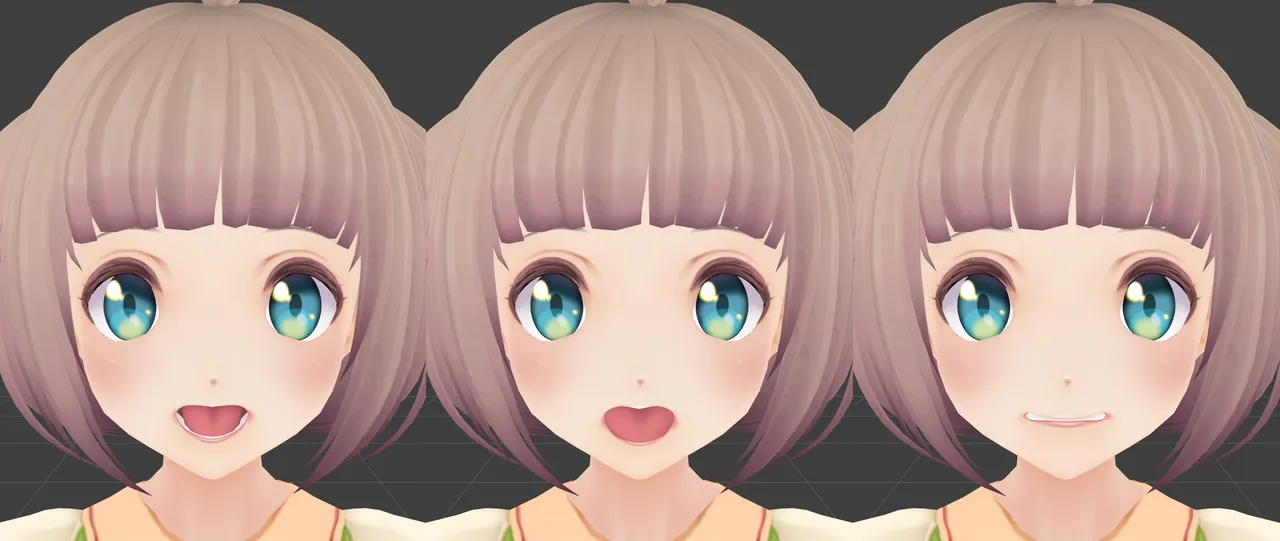
Feld Den Shape Key wählen, bei dem der Mund… Viseme AA weit offen ist, wie beim Sprechen von „aa“. Viseme OH gerundet ist, wie beim Sprechen von „oh“. Viseme CH offene Lippen und zusammengebissene Zähne zeigt, wie bei „ch“. Cats füllt diese Felder mit gängigen Namen wie
MTH A,AhoderAvor. Jedes Feld prüfen: Ein vorausgefüllter Name ist nur eine Vermutung und kann auf einen Key verweisen, den das Mesh nicht hat. -
Shape Key Mix Intensity für einen ersten Versuch auf
1.0belassen. Öffnet sich der Mund zu weit, den Wert senken; wirkt die Lippensynchronisation zu schwach, ihn erhöhen. Der Bereich reicht von 0 bis 10. -
Auf Preview Visemes klicken und im Dropdown die Laute durchgehen, um jede Mischung am Modell zu sehen. Auf Stop Preview klicken, um die Shape Keys in ihren vorherigen Zustand zurückzusetzen.
-
Auf Create Visemes klicken. Cats meldet Created mouth visemes!, sobald es fertig ist.
Wie jedes Visem gemischt wird
Abschnitt betitelt „Wie jedes Visem gemischt wird“Jeder erzeugte Key ist eine Mischung der drei Formen. Die folgenden Gewichte werden mit Shape Key Mix Intensity multipliziert.
| Shape Key | AA | OH | CH |
|---|---|---|---|
vrc.v_aa |
1 | ||
vrc.v_ch |
1 | ||
vrc.v_dd |
0.3 | 0.7 | |
vrc.v_e |
0.5 | 0.2 | |
vrc.v_ff |
0.2 | 0.4 | |
vrc.v_ih |
0.3 | 0.7 | |
vrc.v_kk |
0.7 | 0.4 | |
vrc.v_nn |
0.2 | 0.7 | |
vrc.v_oh |
0.2 | 0.8 | |
vrc.v_ou |
1 | ||
vrc.v_pp |
minimal | minimal | |
vrc.v_rr |
0.3 | 0.5 | |
vrc.v_sil |
minimal | minimal | |
vrc.v_ss |
0.8 | ||
vrc.v_th |
0.4 | 0.15 |
vrc.v_pp und vrc.v_sil sind fast geschlossene Münder. Cats gibt ihnen ein sehr kleines Gewicht, damit keine zwei Keys exakt identisch sind.
Was sich sonst noch ändert
Abschnitt betitelt „Was sich sonst noch ändert“Das Erstellen von Visemen fügt nicht nur fünfzehn Keys hinzu. Mit diesen Nebenwirkungen ist zu rechnen:
- Ein vorhandener Key mit gleichem Namen, etwa ein altes
vrc.v_aa, wird gelöscht und neu erstellt. - Die Shape Keys werden sortiert: zuerst Basis, dann die Keys
vrc.blink_*undvrc.lowerlid_*aus Eye Tracking, dann die Viseme. - Das Armaturobjekt wird in
Armatureumbenannt, und ein Empty, dem die Armatur untergeordnet ist, wird entfernt. - Während des Vorgangs werden alle Objekte eingeblendet und in den Object mode geschaltet.
Wenn etwas falsch aussieht
Abschnitt betitelt „Wenn etwas falsch aussieht“- Der Mund reißt auf oder dehnt sich. Shape Key Mix Intensity senken und die Viseme erneut erstellen. Cats warnt möglicherweise auch, dass ein Visem das Mesh stark verformt, wenn sich ein Vertex um 40 % oder mehr der Mesh-Größe bewegt.
- Ein erneuter Durchlauf scheint nichts zu ändern. Cats merkt sich die bereits erstellten Mischungen für die laufende Blender-Sitzung. Werden die Viseme erneut mit denselben drei Quell-Keys erstellt, können einige übersprungen werden. Vor dem Ausprobieren einer anderen Intensität Blender neu starten.
- Das Panel zeigt
VisemePanel.error.noShapekeys. Dieser rohe Text bedeutet, dass das ausgewählte Mesh überhaupt keine Shape Keys hat. Das Mesh wählen, das das Gesicht enthält.
In Unity den Avatar Descriptor öffnen, Lip Sync auf Viseme Blend Shape setzen und das Mesh auswählen. Da die Keys die Namen vrc.v_* tragen, füllt die automatische Erkennung des SDK jeden Viseme-Slot selbst aus.