
Démarrage rapide
Ce guide fait passer un modèle par Cats, de l’import jusqu’à un FBX que vous pouvez déposer dans Unity. Il suppose que Cats est installé et que l’onglet CATS est ouvert dans la barre latérale du 3D Viewport (N).
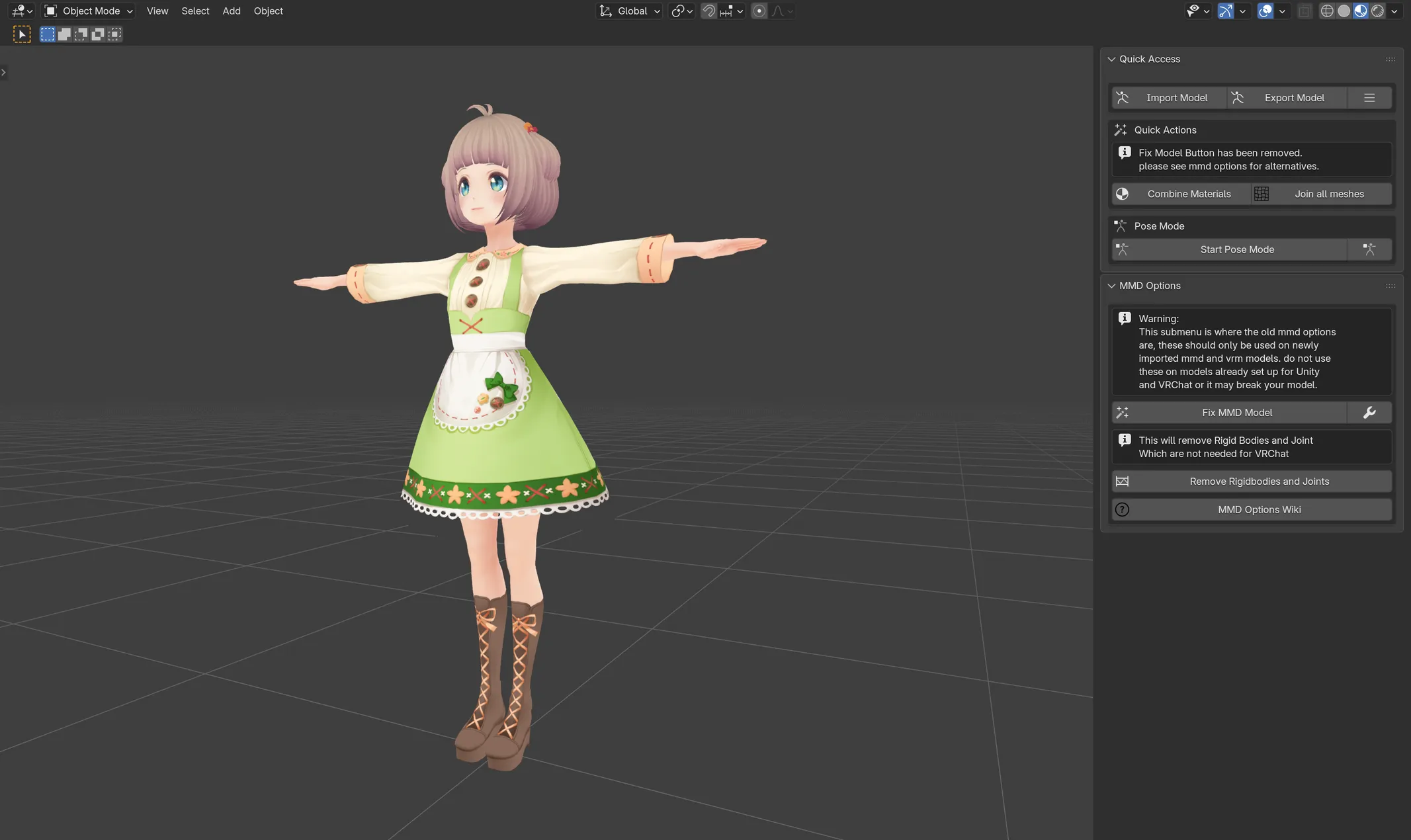
Quel type de modèle avez-vous ?
Section intitulée « Quel type de modèle avez-vous ? »La marche à suivre dépend de la provenance du modèle :
Un modèle tout droit sorti de MMD, VRM, XNALara ou d’un jeu, avec ses os et sa physique d’origine. Il a besoin du traitement complet, y compris Fix MMD Model.
Un avatar déjà riggé pour Unity et VRChat. N’exécutez pas Fix MMD Model dessus : il renommerait et supprimerait des os dont l’avatar a besoin. Sautez l’étape 2 et utilisez Cats pour l’optimisation, les visèmes et l’export.
De l’import à l’export
Section intitulée « De l’import à l’export »-
Importez le modèle. Dans Quick Access, cliquez sur Import Model et choisissez le fichier :
.pmx,.vrm,.fbx,.xps, un.zip, etc. Importez toujours via Cats : Fix MMD Model attend le résultat de son propre importeur. -
Réparez-le (imports bruts uniquement). Ouvrez MMD Options et cliquez sur Fix MMD Model. Cats traduit et renomme les os selon un squelette standard, fusionne les os auxiliaires, joint les maillages, nettoie les shape keys et supprime la physique MMD. Vérifiez le résultat en mode Pose (étape 6).
-
Traduisez le reste. Si des matériaux, objets ou shape keys portent encore des noms japonais, cliquez sur All sous Translate dans Other Options.
-
Optimisez. Dans Optimization :
- Cliquez sur Combine Same Materials pour fusionner les matériaux identiques.
- S’il reste plus de quatre matériaux, créez un atlas avec Material Combiner dans Atlas Generation.
- Assurez-vous que le modèle tient en un seul maillage, deux au maximum : Join Meshes > All.
- Réduisez les os de physique avec Merge Bones si vous avez beaucoup de chaînes de cheveux ou de jupe.
-
Ajoutez la synchronisation labiale. Dans Visemes, choisissez trois formes de bouche et cliquez sur Create Visemes pour obtenir les quinze shape keys
vrc.v_*. -
Vérifiez comment il bouge. Dans Quick Access, cliquez sur Start Pose Mode et faites pivoter quelques os : bras, jambes, tête, doigts. Cliquez sur Stop Pose Mode quand vous avez terminé.
-
Préparez les yeux. Pour VRChat, ouvrez Eye Tracking, choisissez les deux os des yeux sous SDK3 Eye Tracking et cliquez sur Rotate eye bones. Le reste du suivi oculaire se configure dans Unity.
-
Exportez. Dans Quick Access, cliquez sur Export Model, puis à nouveau sur Export Model dans la fenêtre qui s’ouvre. Lisez les avertissements de Cats sur les polygones, les matériaux ou les maillages : chacun vous indique ce que VRChat va vous reprocher. Enregistrez le FBX.
Dans Unity
Section intitulée « Dans Unity »Déposez le FBX dans votre projet Unity, réglez le rig sur Humanoid dans les paramètres d’import et ajoutez le descripteur d’avatar VRChat. Comme Cats a nommé les os et les shape keys comme Unity et le SDK VRChat l’attendent, le mappage humanoïde et la détection automatique des visèmes devraient se remplir tout seuls.
Un problème ? Consultez le dépannage.