
Visemes
VRChat pilote la synchronisation labiale avec quinze shape keys nommées de vrc.v_aa à vrc.v_th. La plupart des modèles ne fournissent qu’une poignée de formes de bouche. Le panneau Visemes (visèmes) crée les quinze en mélangeant trois formes que vous choisissez : un “aa” ouvert, un “oh” arrondi et un “ch” dents serrées.
Le panneau est replié au départ dans l’onglet CATS.
Avant de commencer
Section intitulée « Avant de commencer »- Le maillage qui porte les shape keys de la bouche doit être parenté à l’armature. Cats ne liste que les maillages enfants de l’armature du modèle : un maillage isolé vous donne No meshes found!.
- Joignez d’abord les maillages, pour que le visage se retrouve dans un seul maillage avec toutes ses shape keys. Fix MMD Model le fait sur les imports MMD et VRM récents, et Join all meshes dans Quick Access le fait sur n’importe quel modèle.
- Trouvez trois shape keys qui bougent réellement la bouche. Sur les modèles MMD, ce sont généralement
あ,おetいavant traduction, ouA,OetIaprès.
Créer les visèmes
Section intitulée « Créer les visèmes »-
Ouvrez Visemes dans l’onglet CATS. Si le modèle a plus d’un maillage, choisissez celui de la bouche dans Mesh.
-
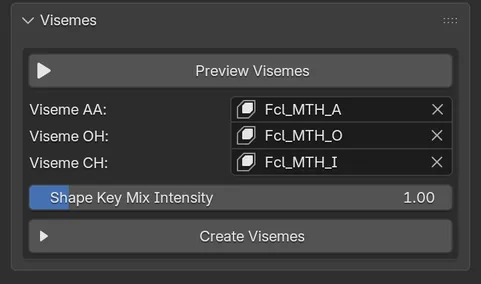
Réglez les trois formes de bouche :
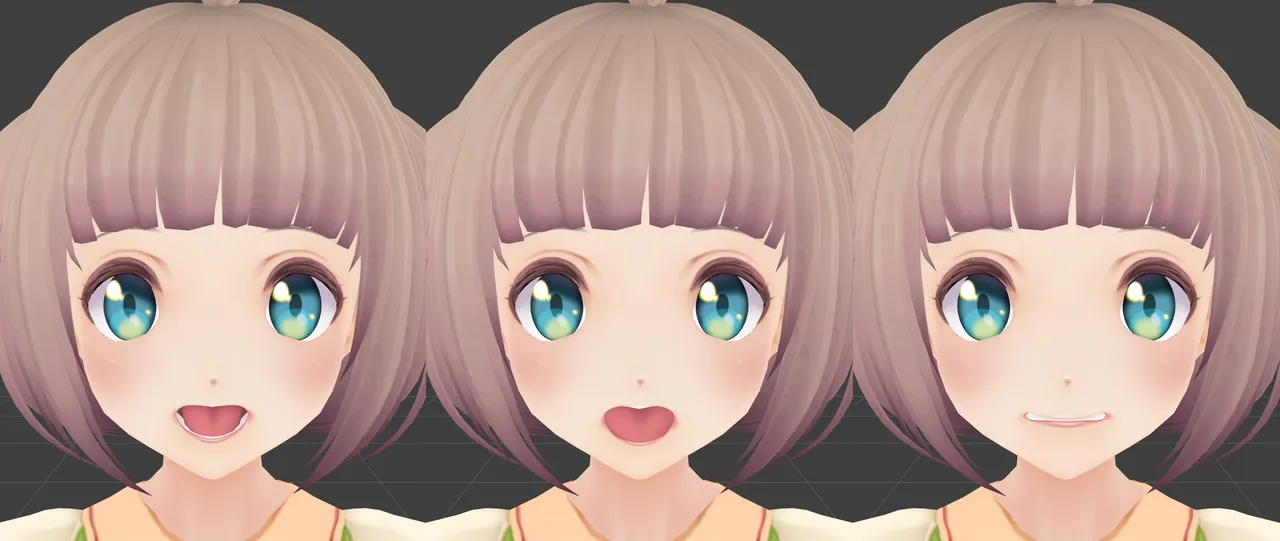
Champ Choisissez la shape key où la bouche… Viseme AA est grande ouverte, comme pour dire “aa”. Viseme OH est arrondie, comme pour dire “oh”. Viseme CH a les lèvres ouvertes et les dents serrées, comme pour “ch”. Cats préremplit ces champs avec des noms courants comme
MTH A,AhouA. Vérifiez chacun : un nom prérempli n’est qu’une supposition, et il peut désigner une clé que votre maillage n’a pas. -
Laissez Shape Key Mix Intensity à
1.0pour un premier essai. Baissez-la si la bouche s’ouvre trop, augmentez-la si la synchronisation labiale paraît faible. Elle va de 0 à 10. -
Cliquez sur Preview Visemes et parcourez les sons dans le menu déroulant pour voir chaque mélange sur le modèle. Cliquez sur Stop Preview pour remettre les shape keys comme avant.
-
Cliquez sur Create Visemes. Cats affiche Created mouth visemes! une fois terminé.
Comment chaque visème est mélangé
Section intitulée « Comment chaque visème est mélangé »Chaque clé produite est un mélange de vos trois formes. Les poids ci-dessous sont multipliés par Shape Key Mix Intensity.
| Shape key | AA | OH | CH |
|---|---|---|---|
vrc.v_aa |
1 | ||
vrc.v_ch |
1 | ||
vrc.v_dd |
0.3 | 0.7 | |
vrc.v_e |
0.5 | 0.2 | |
vrc.v_ff |
0.2 | 0.4 | |
vrc.v_ih |
0.3 | 0.7 | |
vrc.v_kk |
0.7 | 0.4 | |
vrc.v_nn |
0.2 | 0.7 | |
vrc.v_oh |
0.2 | 0.8 | |
vrc.v_ou |
1 | ||
vrc.v_pp |
infime | infime | |
vrc.v_rr |
0.3 | 0.5 | |
vrc.v_sil |
infime | infime | |
vrc.v_ss |
0.8 | ||
vrc.v_th |
0.4 | 0.15 |
vrc.v_pp et vrc.v_sil sont des bouches presque fermées. Cats leur donne un poids très faible pour qu’aucune paire de clés ne soit exactement identique.
Ce qui change aussi
Section intitulée « Ce qui change aussi »Créer les visèmes ne se limite pas à ajouter quinze clés. Attendez-vous à ces effets de bord :
- Une clé existante du même nom, comme un ancien
vrc.v_aa, est supprimée et recréée. - Les shape keys sont triées : Basis d’abord, puis les clés
vrc.blink_*etvrc.lowerlid_*de Eye Tracking, puis les visèmes. - L’objet armature est renommé
Armature, et un Empty parent de l’armature est supprimé. - Tous les objets sont réaffichés et passés en mode Object pendant l’opération.
Si quelque chose semble anormal
Section intitulée « Si quelque chose semble anormal »- La bouche se déchire ou s’étire. Baissez Shape Key Mix Intensity et recréez les visèmes. Cats peut aussi prévenir qu’un visème déforme beaucoup le maillage, quand un sommet se déplace de 40 % ou plus de la taille du maillage.
- Une nouvelle exécution semble ne rien changer. Cats mémorise les mélanges déjà créés pendant la session Blender en cours. Si vous recréez les visèmes avec les trois mêmes clés sources, certains peuvent être ignorés. Redémarrez Blender avant d’essayer une autre intensité.
- Le panneau affiche
VisemePanel.error.noShapekeys. Ce texte brut signifie que le maillage sélectionné n’a aucune shape key. Choisissez le maillage qui porte le visage.
Dans Unity, ouvrez le descripteur d’avatar, réglez Lip Sync sur Viseme Blend Shape et sélectionnez le maillage. Comme les clés utilisent les noms vrc.v_*, la détection automatique du SDK remplit tous les emplacements de visèmes pour vous.