
Optimization
VRChat classe les avatars selon leur coût de rendu : surtout les matériaux, les maillages et les os. Le panneau Optimization comporte trois sections, toutes ouvertes dès que vous dépliez le panneau : Atlas Generation, Material Operations et Bone Merging.
Atlas Generation
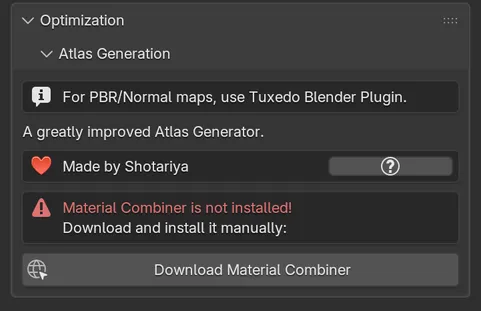
Section intitulée « Atlas Generation »Un atlas regroupe les textures de plusieurs matériaux dans une seule image, pour que tout l’avatar puisse utiliser un ou deux matériaux. Cats ne crée pas d’atlas lui-même : il affiche l’interface de Material Combiner, une extension séparée de Shotariya.
Configurer Material Combiner
Section intitulée « Configurer Material Combiner »La section vous indique l’état de Material Combiner :
| Message | Que faire |
|---|---|
| Material Combiner is not installed! | Cliquez sur Download Material Combiner, installez comme extension le zip de sa page de versions, puis revenez. |
| Material Combiner is not enabled! | Cliquez sur Enable Material Combiner. Cats désactive toute ancienne copie et active la plus récente. |
| Your Material Combiner is outdated! | Mettez-le à jour depuis son propre panneau, ou téléchargez la dernière version. Cats nécessite la version 2.1.2.9 ou plus. |
| Your Material Combiner is out of date, please use the master branch | Il manque à votre version installée des éléments dont Cats dépend. Installez un build plus récent. |
Material Combiner a aussi besoin de la bibliothèque d’images Pillow. Si elle manque, la section affiche un bouton Install Pillow. Redémarrez Blender après l’installation.
Créer l’atlas
Section intitulée « Créer l’atlas »-
Cliquez sur Generate Material List. Material Combiner liste tous les matériaux du modèle.
-
Décochez les matériaux que vous voulez laisser hors de l’atlas.
-
Cliquez sur Save Atlas to.. et choisissez où enregistrer l’image de l’atlas. Material Combiner l’écrit et fait passer le modèle dessus.
Pour les normal maps et les autres textures PBR, la section vous renvoie plutôt vers le Tuxedo Blender Plugin. Le bouton ? ouvre des conseils sur les atlas.
Material Operations
Section intitulée « Material Operations »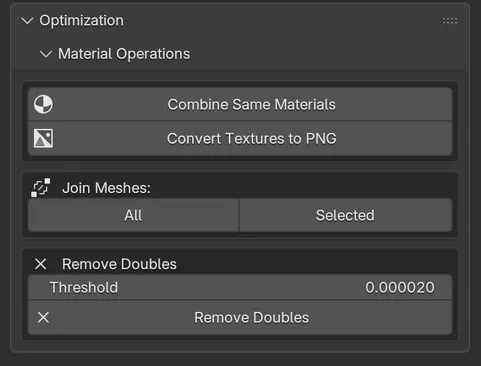
Combine Same Materials
Section intitulée « Combine Same Materials »Fusionne les matériaux identiques : mêmes textures, mêmes couleurs, mêmes valeurs de shader. Les faces sont déplacées vers l’un d’eux et les emplacements inutilisés sont supprimés. L’avatar devrait avoir exactement la même apparence ensuite, avec moins de draw calls. Cats affiche Combined N materials! ou No materials combined.
Les textures toon et sphere de MMD sont ignorées lors de la comparaison : les matériaux qui ne diffèrent que par celles-ci sont donc aussi fusionnés.
Convert Textures to PNG
Section intitulée « Convert Textures to PNG »Convertit en PNG chaque texture qui n’en est pas déjà un, enregistre le résultat à côté de l’original et fait pointer le matériau vers le nouveau fichier. Cela évite les problèmes de transparence et de compatibilité avec des formats comme TGA ou DDS.
Join Meshes
Section intitulée « Join Meshes »- All joint tous les maillages parentés à l’armature, comme Join all meshes dans Quick Access.
- Selected ne joint que les maillages sélectionnés dans l’Outliner.
Les deux appliquent les transformations, suppriment les modificateurs Subdivision Surface, renomment la première UV map en UVMap, ne gardent qu’un seul modificateur Armature et rétablissent l’ordre des shape keys. Quand il ne reste qu’un seul maillage, il est nommé Body.
Si un maillage partage ses données avec un autre objet, Cats refuse et vous demande de lancer d’abord Object > Relations > Make Single User.
Remove Doubles
Section intitulée « Remove Doubles »Fusionne les sommets plus proches que Threshold (0.00002 par défaut) sur les maillages sélectionnés, ou sur le premier maillage si aucun n’est sélectionné, puis supprime les sommets isolés.
Si le maillage a des shape keys susceptibles d’être affectées, Cats demande avant de continuer. Fusionner des sommets que des shape keys écartent, comme les paupières ou les lèvres, peut casser ces expressions : vérifiez-les ensuite.
Bone Merging
Section intitulée « Bone Merging »Les os de physique des cheveux, jupes et queues s’accumulent vite. Cette section les réduit.
Merge Bones
Section intitulée « Merge Bones »-
Choisissez le maillage dans Mesh, si le modèle en a plusieurs.
-
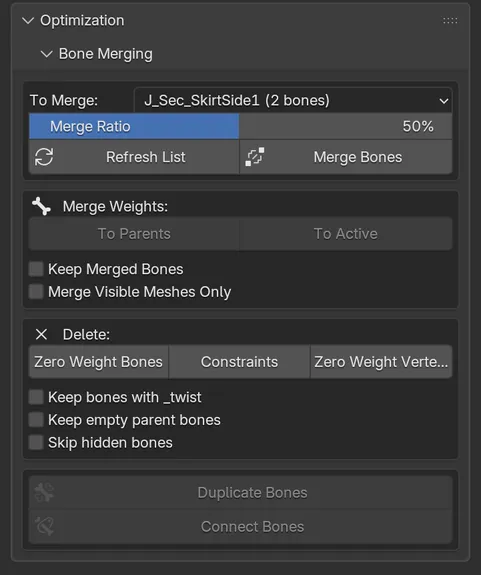
Choisissez un groupe dans To Merge. Cats liste les groupes d’os frères aux noms similaires, comme les mèches d’une queue de cheval, et ignore les os principaux du corps.
-
Réglez Merge Ratio. À 50 %, environ un os sur deux le long de chaque chaîne est fusionné dans son parent. Plus la valeur est haute, plus la fusion est forte.
-
Cliquez sur Merge Bones.
Les os fusionnés cèdent leurs poids à leur parent et sont supprimés. Cliquez sur Refresh List après avoir modifié l’armature, car la liste est mise en cache.
Merge Weights
Section intitulée « Merge Weights »Sélectionnez des os en mode Edit ou Pose, puis :
- To Parents supprime chaque os sélectionné et ajoute ses poids à son plus proche parent non sélectionné.
- To Active supprime les os sélectionnés sauf l’os actif (le dernier cliqué) et lui donne tous leurs poids.
Cochez Keep Merged Bones pour garder les os après le transfert de leurs poids, ou Merge Visible Meshes Only pour laisser les maillages masqués intacts.
- Zero Weight Bones supprime les os qui ne déplacent aucun sommet. Les os humanoïdes principaux et les os
Root_sont conservés. Les options sous les boutons permettent aussi de conserver les os de torsion, les parents vides d’os ayant des poids, ou les os masqués. - Constraints supprime toutes les contraintes d’os. VRChat ne les utilise pas.
- Zero Weight Vertex Groups supprime les groupes de sommets sans poids, sur tous les maillages de la scène.
Dupliquer et connecter
Section intitulée « Dupliquer et connecter »- Duplicate Bones copie les os sélectionnés avec leurs poids, sous le nom
<name>_copy. - Connect Bones connecte chaque os à son parent et redresse leur orientation.