
MMD Options
MMD Options regroupe les outils destinés aux modèles tout juste sortis d’un importeur : Fix MMD Model, ses réglages et un bouton pour supprimer les corps rigides et les joints. Le panneau est replié au départ.
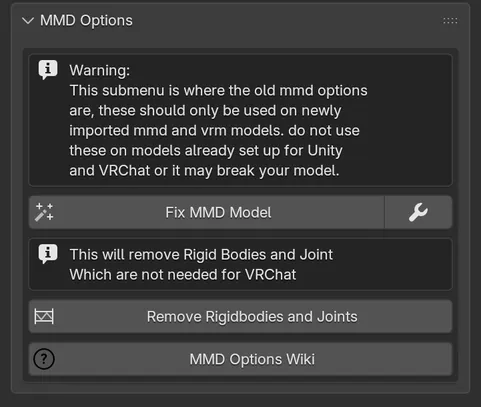
Fix MMD Model
Section intitulée « Fix MMD Model »Fix MMD Model est la passe principale de Cats. Il prend les os, maillages et shape keys produits par un importeur et en fait un rig humanoïde standard que Unity reconnaît. C’était autrefois le bouton Fix Model en haut de l’onglet CATS ; ce bouton a été déplacé ici.
Avant de le lancer
Section intitulée « Avant de le lancer »- Importez le modèle avec Import Model dans Quick Access. L’extension prévient que des modèles importés autrement peuvent faire planter Blender pendant la réparation.
- Laissez les maillages parentés à l’armature. Sinon, Cats s’arrête avec No mesh inside the armature found!
- Assurez-vous qu’aucun maillage ne partage ses données avec un autre objet. Sinon, Cats s’arrête et vous demande de lancer d’abord Object > Relations > Make Single User.
- Les armatures Rigify et metarig ne sont pas prises en charge. Utilisez plutôt un outil Rigify-to-Unity.
Le lancer
Section intitulée « Le lancer »-
Ouvrez MMD Options. Pour changer ce que fait la réparation, cliquez sur le petit bouton de réglages à côté de Fix MMD Model et ajustez les options décrites plus bas.
-
Cliquez sur Fix MMD Model, lisez la confirmation et cliquez sur OK.
-
Attendez Model successfully fixed. Sur un gros modèle, cela prend quelques secondes.
Si certains os principaux n’ont pas été trouvés, Cats affiche à la fin une liste intitulée The following bones were not found:. La réparation va jusqu’au bout, mais le modèle demandera sans doute un travail manuel dans ces zones.
Ce qu’il modifie
Section intitulée « Ce qu’il modifie »Dans l’ordre, Fix MMD Model :
- Vérifie le modèle et signale les transformations verrouillées, les maillages sans groupes de sommets, les coordonnées UV cassées ou l’absence de hanches, de colonne, de cou ou de tête.
- Convertit les morphs d’os MMD en shape keys, pour que les expressions créées avec des os survivent dans Unity.
- Nettoie la scène : supprime les corps rigides et les joints, les enfants non-maillages de l’armature, l’Empty racine MMD, ainsi que le cube, la caméra et la lumière par défaut de Blender. La physique et les maillages LOD de Source Engine disparaissent aussi.
- Joint les maillages en un seul, si Join Meshes est activé, et applique toutes les transformations.
- Nettoie les shape keys : supprime les clés identiques à Basis et celles qui commencent par
mmd_, puis les trie pour que les clésvrc.*viennent juste après Basis. - Traduit les noms d’os en anglais, avec d’abord le dictionnaire intégré, puis Google Translate pour le reste.
- Renomme les os selon un squelette standard : Hips, Spine, Chest, Upper Chest, Neck, Head, épaules, bras, coudes, poignets, jambes, genoux, chevilles, orteils, yeux et doigts. Il connaît des centaines d’alias issus de MMD, Mixamo, Source Engine, DAZ et d’autres rigs.
- Reconstruit la hiérarchie : Hips devient la racine, la colonne est reconstruite en Spine, Chest et (si conservé) Upper Chest, un Neck est ajouté s’il manque, et les hanches sont placées entre les jambes.
- Fusionne les poids : les poids des os auxiliaires MMD (Center, Groove, Waist, IK et os factices, os de colonne et de torsion supplémentaires) sont ajoutés à l’os qui reste, puis ces os auxiliaires sont supprimés.
- Supprime toutes les contraintes d’os, place tous les os dans une seule collection
Boneset réinitialise la pose. - Fait le ménage : supprime les os sans poids et connecte les chaînes d’os si ces options sont activées, renomme l’objet armature en
Armatureet retourne le modèle s’il est arrivé à l’envers.
Il règle aussi la plage de découpe du viewport, active le backface culling et passe la transformation de vue de la scène sur Standard, pour que ce que vous voyez se rapproche davantage de Unity.
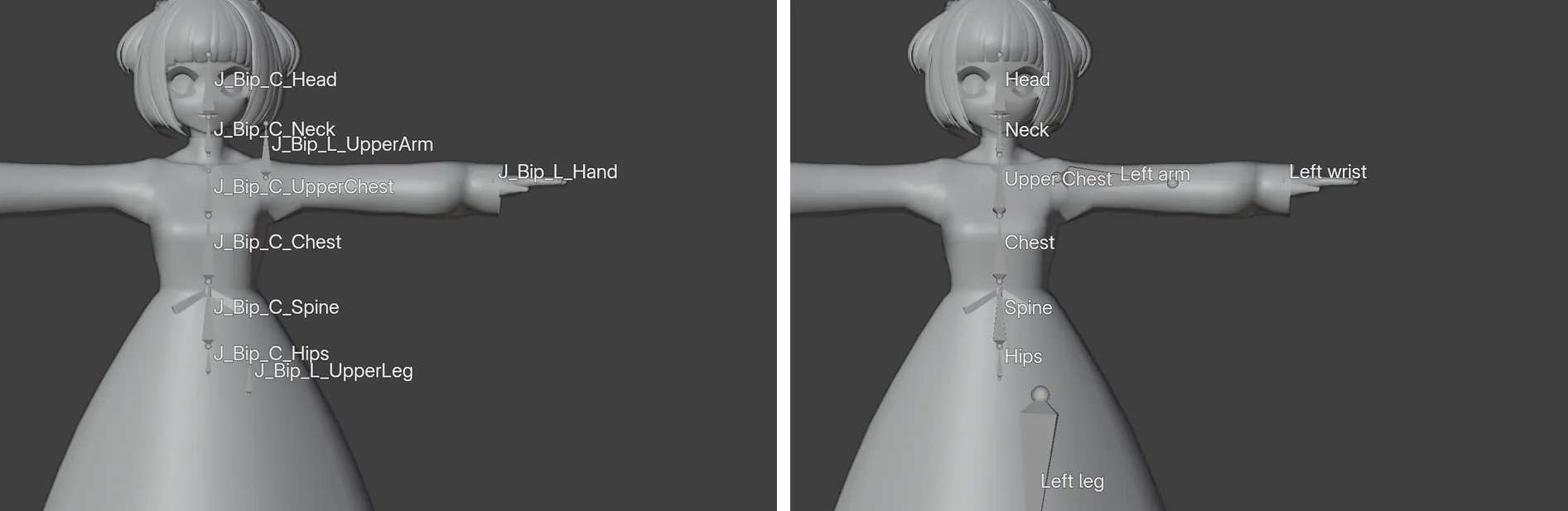
Quelques-uns des alias que Cats reconnaît, tirés des listes d’os de l’extension :
| Devient | Trouvé dans les imports |
|---|---|
Hips |
Mixamorig_Hips, Bip_Pelvis, LowerBody, B_C_Pelvis |
Spine |
Mixamorig_Spine, UpperBody, Upper_Waist, UpperBody2 |
Head |
Mixamorig_Head, Bip_Head, J_Bip_C_Head, B_C_Head |
Fix Model Settings
Section intitulée « Fix Model Settings »Le bouton de réglages à côté de Fix MMD Model ouvre cette fenêtre. Les changements s’appliquent dès que vous cochez une case ; OK se contente de la fermer.
| Réglage | Par défaut | Ce qu’il fait |
|---|---|---|
| Keep End Bones | Désactivé | Empêche le dernier os de chaque chaîne d’être supprimé comme os sans poids. Utile pour les jupes avec des os de physique, et peut corriger des os de doigts froissés dans Unity. N’a d’effet que si Remove Zero Weight Bones est activé. |
| Keep Upper Chest | Activé | Conserve l’os Upper Chest, que VRChat prend en charge. Ne le désactivez que pour l’ancien système SDK2 : Upper Chest est alors fusionné dans Chest. |
| Keep Twist Bones | Désactivé | Conserve tous les os dont le nom contient “Twist”. Vous pouvez renommer les os à protéger pour qu’ils contiennent “Twist”. |
| Fix MMD Twist Bones | Activé | Conserve les os de torsion de bras MMD nommés ArmTwist[1-3]_[L/R] et HandTwist[1-3]_[L/R] pour que VRChat puisse les utiliser. |
| Join Meshes | Activé | Joint tous les maillages du modèle en un seul. Laissez-le presque toujours activé. |
| Connect Bones | Activé | Oriente chaque os vers son unique enfant. Purement esthétique : cela ne change pas le fonctionnement des os. |
| Remove Zero Weight Bones | Activé | Supprime les os qui ne déplacent aucun sommet. Les os humanoïdes principaux et les os Root_ sont toujours conservés. Désactivez-le si des os dont vous avez besoin disparaissent. |
| Remove Rigidbodies and Joints | Activé | Supprime les objets de physique MMD, que VRChat n’utilise pas. |
La fenêtre s’affiche grisée tant que Remove Zero Weight Bones est désactivé. Les autres cases fonctionnent quand même.
Remove Rigidbodies and Joints
Section intitulée « Remove Rigidbodies and Joints »Les modèles MMD contiennent des corps rigides et des joints pour la simulation physique propre à MMD. VRChat ne les utilise pas. Ce bouton supprime chaque objet du modèle dont le nom contient rigidbodies ou joints, et affiche Removed rigidbodies and joints. Fix MMD Model le fait déjà quand le réglage correspondant est activé.
MMD Options Wiki
Section intitulée « MMD Options Wiki »Le dernier bouton ouvre la page du wiki du projet en amont consacrée à ces options.