
Guía rápida
Esta guía lleva un modelo por Cats desde la importación hasta un FBX que puedes arrastrar a Unity. Da por hecho que Cats está instalado y que la pestaña CATS está abierta en la barra lateral del 3D Viewport (N).
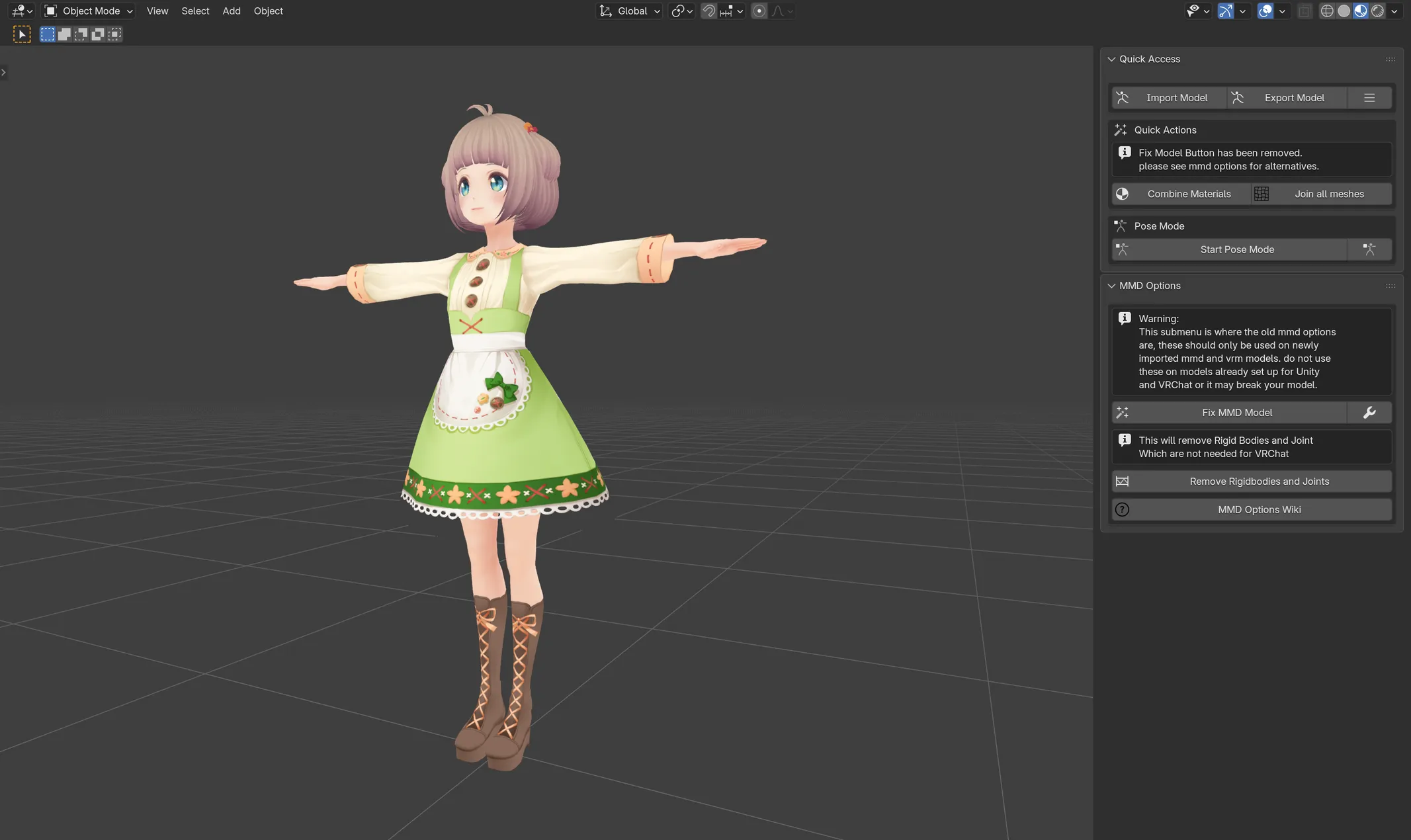
¿Qué tipo de modelo tienes?
Sección titulada «¿Qué tipo de modelo tienes?»El camino depende de dónde venga el modelo:
Un modelo sacado directamente de MMD, VRM, XNALara o un juego, con sus huesos y físicas originales. Necesita el tratamiento completo, incluido Fix MMD Model.
Un avatar ya preparado para Unity y VRChat. No ejecutes Fix MMD Model sobre él: renombraría y borraría huesos de los que depende el avatar. Sáltate el paso 2 y usa Cats para la optimización, los visemas y la exportación.
De la importación a la exportación
Sección titulada «De la importación a la exportación»-
Importa el modelo. En Quick Access, haz clic en Import Model y elige el archivo:
.pmx,.vrm,.fbx,.xps, un.zip, etc. Importa siempre desde Cats: Fix MMD Model espera el resultado de su propio importador. -
Arréglalo (solo importaciones en bruto). Abre MMD Options y haz clic en Fix MMD Model. Cats traduce los huesos y los renombra según un esqueleto estándar, fusiona los huesos auxiliares, une las mallas, limpia las shape keys y elimina las físicas de MMD. Revisa el resultado en modo Pose (paso 6).
-
Traduce lo que quede. Si los materiales, objetos o shape keys siguen teniendo nombres en japonés, haz clic en All dentro de Translate en Other Options.
-
Optimiza. En Optimization:
- Haz clic en Combine Same Materials para fusionar los materiales idénticos.
- Si quedan más de cuatro materiales, crea un atlas con Material Combiner en Atlas Generation.
- Asegúrate de que el modelo sea una sola malla, o dos como mucho: Join Meshes > All.
- Reduce los huesos de físicas con Merge Bones si tienes muchas cadenas de pelo o falda.
-
Añade la sincronización labial. En Visemes, elige tres formas de boca y haz clic en Create Visemes para obtener las quince shape keys
vrc.v_*. -
Comprueba cómo se mueve. En Quick Access, haz clic en Start Pose Mode y gira algunos huesos: brazos, piernas, cabeza, dedos. Haz clic en Stop Pose Mode cuando termines.
-
Prepara los ojos. Para VRChat, abre Eye Tracking, elige los dos huesos de los ojos en SDK3 Eye Tracking y haz clic en Rotate eye bones. El resto del seguimiento ocular se configura en Unity.
-
Exporta. En Quick Access, haz clic en Export Model y luego otra vez en Export Model en la ventana emergente. Lee cualquier aviso que muestre Cats sobre polígonos, materiales o mallas: cada uno te dice de qué se va a quejar VRChat. Guarda el FBX.
En Unity
Sección titulada «En Unity»Arrastra el FBX a tu proyecto de Unity, configura el rig como Humanoid en los ajustes de importación y añade el descriptor de avatar de VRChat. Como Cats ha nombrado los huesos y las shape keys como los esperan Unity y el SDK de VRChat, el mapeo humanoide y la detección automática de visemas deberían rellenarse solos.
¿Algo ha salido mal? Consulta Solución de problemas.