
Quick Access
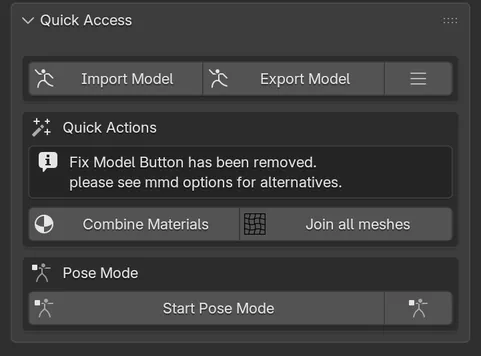
Quick Access es el panel de la parte superior de la pestaña CATS y el único abierto por defecto. Reúne lo que usas en todos los modelos: importar, exportar, dos optimizaciones rápidas y el modo pose.
Cuando hay una actualización disponible, también aparece en la parte superior de este panel un aviso con Update Now, Remind me later e Ignore this version.
Import Model
Sección titulada «Import Model»Import Model abre un explorador de archivos que acepta todos los formatos que conoce Cats. Puedes seleccionar varios archivos a la vez.
| Formato | Extensiones | Se importa con |
|---|---|---|
| MMD | .pmx, .pmd |
El importador de MMD Tools incluido en Cats, a escala 0.08 |
| XNALara | .xps, .mesh, .ascii |
La extensión XPS Tools, que se instala aparte |
| Source Engine | .smd, .qc, .qci, .vta, .dmx |
Blender Source Tools, que se instala aparte |
| FBX | .fbx |
El importador FBX de Blender, con la orientación automática de huesos y la animación desactivadas |
| VRM | .vrm |
La extensión VRM, que se instala aparte |
| Archivo | .zip |
Cats extrae el zip junto a sí mismo e importa el modelo que contiene. Si hay varios, te pregunta cuál. |
El importador también acepta .dae, pero pasa por el importador COLLADA propio de Blender: si tu compilación de Blender no lo incluye, los archivos DAE no se importarán.
Cuando un formato necesita una extensión que no tienes, Cats muestra un cuadro de diálogo como XPS Tools is not installed or enabled! con un botón que abre su página de descarga.
Antes de importar, Cats borra el cubo, la cámara y la luz por defecto de Blender, pero solo si los tres siguen en la escena. Después de importar, la nueva armadura pasa a ser la que usa Cats.
El pequeño botón de menú junto a Import Model abre una ventana emergente con un botón por formato, además de dos formas de importar una animación de MMD (.vmd) en la armadura actual.
Export Model
Sección titulada «Export Model»Export Model aparece en cuanto la escena tiene una armadura. Abre una ventana emergente con dos opciones:
- Export Model escribe un FBX para Unity con los ajustes que necesita VRChat.
- Export for Resonite abre el exportador glTF de Blender, configurado para Resonite.
Comprobaciones antes de exportar
Sección titulada «Comprobaciones antes de exportar»Antes de escribir el FBX, Cats revisa las mallas visibles del modelo. Si algo parece incorrecto, un cuadro Warning: lo explica, y puedes arreglarlo o hacer clic en Continue to Export.
| Aviso | Cuándo |
|---|---|
| Too many polygons! | Más de 70 000 caras. Reduce la geometría antes de exportar. |
| Model not optimized! | Más de 4 materiales. Consulta Optimization para combinarlos o crear un atlas. |
| Meshes not joined! | Más de 2 mallas. El cuadro de diálogo tiene un botón Join Meshes. |
| Broken shapekeys! | Una shape key tiene vértices desplazados absurdamente lejos. VRChat rechazará la subida hasta que la borres o la repares. |
| No textures found! | Embed Textures on Export está activado pero el modelo no tiene materiales. Tendrás que importar las texturas a mano en Unity. |
| Eyes not named ‘Body’! | Una malla tiene shape keys de seguimiento ocular pero no se llama Body. Renómbrala si usas el seguimiento ocular heredado. |
Ajustes FBX que usa Cats
Sección titulada «Ajustes FBX que usa Cats»No tienes que configurar nada en el exportador FBX de Blender. Cats usa:
- Tipos de objeto: Empty, Armature, Mesh y Other.
- Apply Scalings en FBX All.
- Add Leaf Bones desactivado, Bake Animation desactivado, Apply Modifiers desactivado.
- Texturas incrustadas cuando Embed Textures on Export está activado en Settings & Updates.
Exporta toda la escena, no solo la selección, así que oculta o borra lo que no quieras en Unity.
Quick Actions
Sección titulada «Quick Actions»Dos atajos a herramientas que también están en Optimization:
- Combine Materials fusiona los materiales idénticos, lo que reduce las draw calls sin cambiar el aspecto del avatar.
- Join all meshes une en una sola todas las mallas emparentadas con la armadura, aplica las transformaciones, renombra el primer mapa UV a
UVMap, repara el modificador Armature y llamaBodyal resultado.
El recuadro también incluye una nota: Fix Model Button has been removed. Ahora está en MMD Options como Fix MMD Model.
Modo pose
Sección titulada «Modo pose»Prueba cómo se mueve el modelo sin salir de la pestaña CATS.
- Start Pose Mode pasa la armadura al modo Pose, restablece todos los huesos y shape keys y selecciona la herramienta de rotación. El pequeño botón de al lado hace lo mismo sin restablecer la pose actual.
- Stop Pose Mode vuelve al modo Object y restablece la pose. Su pequeño gemelo conserva la pose.
En el modo Pose aparecen dos botones más:
- Pose to Shape Key te pide un nombre y guarda la pose actual como una nueva shape key en cada malla. Útil para crear expresiones o formas correctivas.
- Apply as Rest Pose aplica la pose actual a las mallas, incluidas sus shape keys, y la convierte en la nueva pose de reposo de la armadura. Úsalo para arreglar un modelo importado en una pose en A que no quieres.
Armadura
Sección titulada «Armadura»Si la escena contiene más de una armadura, aparece un desplegable Armature. Todas las herramientas de Cats trabajan sobre la armadura seleccionada ahí, no sobre el objeto activo.