
Optimization
VRChat clasifica los avatares según lo que cuesta renderizarlos: sobre todo materiales, mallas y huesos. El panel Optimization tiene tres secciones, todas abiertas en cuanto despliegas el panel: Atlas Generation, Material Operations y Bone Merging.
Atlas Generation
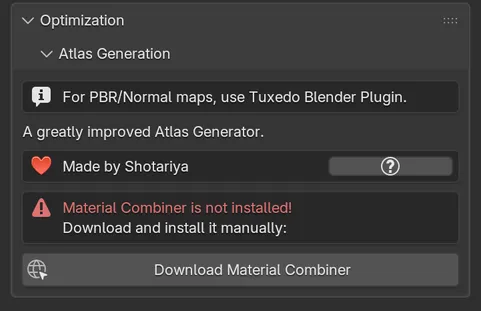
Sección titulada «Atlas Generation»Un atlas reúne las texturas de varios materiales en una sola imagen, para que todo el avatar pueda usar uno o dos materiales. Cats no crea atlas por sí mismo: muestra la interfaz de Material Combiner, una extensión aparte creada por Shotariya.
Configurar Material Combiner
Sección titulada «Configurar Material Combiner»La sección te indica en qué estado está Material Combiner:
| Mensaje | Qué hacer |
|---|---|
| Material Combiner is not installed! | Haz clic en Download Material Combiner, instala como extensión el zip de su página de versiones y luego vuelve aquí. |
| Material Combiner is not enabled! | Haz clic en Enable Material Combiner. Cats desactiva cualquier copia antigua y activa la más reciente. |
| Your Material Combiner is outdated! | Actualízalo desde su propio panel o descarga la última versión. Cats necesita la versión 2.1.2.9 o posterior. |
| Your Material Combiner is out of date, please use the master branch | A la versión que tienes instalada le faltan partes de las que depende Cats. Instala una compilación más reciente. |
Material Combiner también necesita la biblioteca de imágenes Pillow. Si falta, la sección muestra un botón Install Pillow. Reinicia Blender cuando se haya instalado.
Crear el atlas
Sección titulada «Crear el atlas»-
Haz clic en Generate Material List. Material Combiner muestra todos los materiales del modelo.
-
Desmarca los materiales que quieras dejar fuera del atlas.
-
Haz clic en Save Atlas to.. y elige dónde guardar la imagen del atlas. Material Combiner la escribe y cambia el modelo para que la use.
Para mapas de normales y otras texturas PBR, la sección te remite al Tuxedo Blender Plugin. El botón ? abre consejos sobre los atlas.
Material Operations
Sección titulada «Material Operations»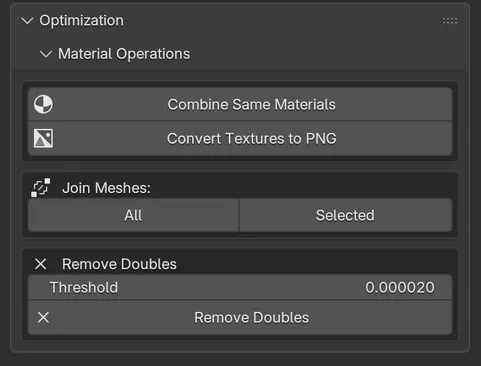
Combine Same Materials
Sección titulada «Combine Same Materials»Fusiona los materiales idénticos: mismas texturas, mismos colores, mismos valores de shader. Las caras pasan a uno de ellos y se eliminan las ranuras que quedan sin usar. El avatar debería verse exactamente igual después, con menos draw calls. Cats muestra Combined N materials! o No materials combined.
Las texturas toon y sphere de MMD se ignoran en la comparación, así que también se fusionan los materiales que solo se diferencian en eso.
Convert Textures to PNG
Sección titulada «Convert Textures to PNG»Convierte a PNG todas las texturas que no lo sean ya, las guarda junto a la original y hace que el material apunte al nuevo archivo. Así se evitan problemas de transparencia y compatibilidad con formatos como TGA o DDS.
Join Meshes
Sección titulada «Join Meshes»- All une todas las mallas emparentadas con la armadura, igual que Join all meshes en Quick Access.
- Selected une solo las mallas que hayas seleccionado en el Outliner.
Ambos aplican las transformaciones, eliminan los modificadores Subdivision Surface, renombran el primer mapa UV a UVMap, dejan un solo modificador Armature y restauran el orden de las shape keys. Cuando queda una sola malla, se llama Body.
Si una malla comparte sus datos con otro objeto, Cats se niega y te pide que ejecutes antes Object > Relations > Make Single User.
Remove Doubles
Sección titulada «Remove Doubles»Fusiona los vértices más cercanos que Threshold (por defecto 0.00002) en las mallas seleccionadas, o en la primera malla si no hay ninguna seleccionada, y luego borra los vértices sueltos.
Si la malla tiene shape keys que podrían verse afectadas, Cats pregunta antes de continuar. Fusionar vértices que las shape keys separan, como los de los párpados o los labios, puede estropear esas expresiones, así que revísalas después.
Bone Merging
Sección titulada «Bone Merging»Los huesos de físicas del pelo, las faldas y las colas se acumulan rápido. Esta sección los reduce.
Merge Bones
Sección titulada «Merge Bones»-
Elige la malla en Mesh, si el modelo tiene más de una.
-
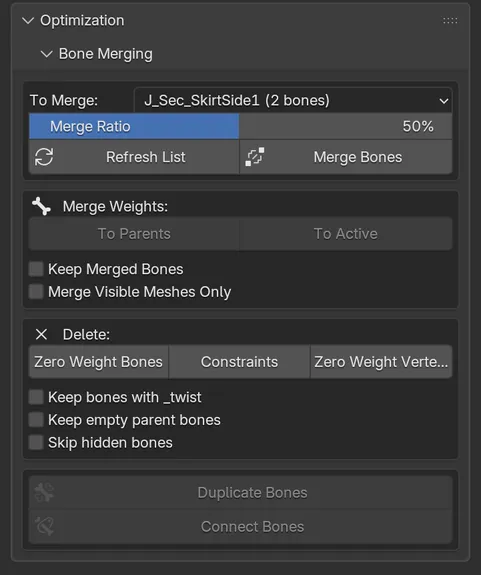
Elige un grupo en To Merge. Cats muestra grupos de huesos hermanos con nombres parecidos, como los mechones de una coleta, y omite los huesos principales del cuerpo.
-
Ajusta Merge Ratio. Al 50 %, más o menos uno de cada dos huesos de cada cadena se fusiona con su padre. Cuanto más alto, más se fusionan.
-
Haz clic en Merge Bones.
Los huesos fusionados pasan sus pesos a su padre y se borran. Haz clic en Refresh List después de cambiar la armadura, ya que la lista se guarda en caché.
Merge Weights
Sección titulada «Merge Weights»Selecciona huesos en modo Edit o Pose y luego:
- To Parents borra cada hueso seleccionado y suma sus pesos a su padre no seleccionado más cercano.
- To Active borra los huesos seleccionados excepto el activo (el último en el que hiciste clic) y le pasa todos sus pesos.
Marca Keep Merged Bones para conservar los huesos después de mover sus pesos, o Merge Visible Meshes Only para no tocar las mallas ocultas.
- Zero Weight Bones borra los huesos que no mueven ningún vértice. Los huesos humanoides principales y los huesos
Root_se conservan. Las opciones bajo los botones también permiten conservar los huesos de torsión, los padres vacíos de huesos con pesos o los huesos ocultos. - Constraints elimina todas las restricciones de huesos. VRChat no las usa.
- Zero Weight Vertex Groups borra los grupos de vértices sin pesos, en todas las mallas de la escena.
Duplicar y conectar
Sección titulada «Duplicar y conectar»- Duplicate Bones copia los huesos seleccionados con sus pesos, como
<name>_copy. - Connect Bones conecta cada hueso con su padre y endereza su orientación.