
Other Options
Other Options reúne las herramientas que no encajan en otro sitio. El panel empieza plegado, y un interruptor Show More Options muestra un segundo grupo de herramientas.
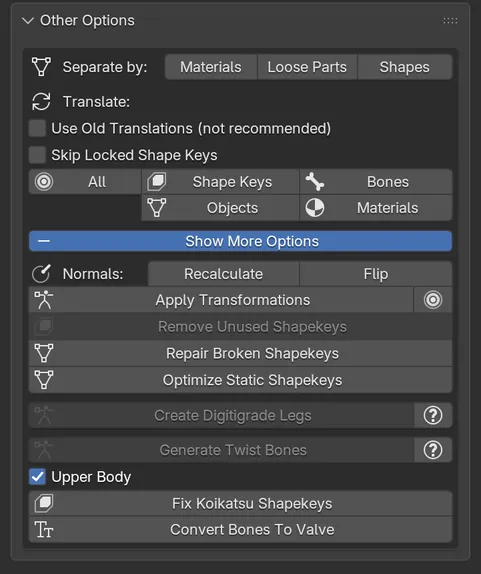
Separate by
Sección titulada «Separate by»Divide la malla activa, o la única malla del modelo:
- Materials crea una malla por material.
- Loose Parts crea una malla por cada pieza desconectada, para un control más fino.
- Shapes divide la malla en dos: la parte que mueven las shape keys y el resto. Viene bien antes de reducir la geometría a mano, porque así puedes simplificar la parte estática sin tocar la cara.
Translate
Sección titulada «Translate»Los modelos de MMD suelen venir con nombres en japonés. Estos botones los traducen al inglés:
- All traduce huesos, shape keys, objetos y materiales, en ese orden.
- Shape Keys, Objects, Bones y Materials traducen un solo tipo de nombre.
Cats busca primero los nombres en su diccionario integrado y luego envía el resto a Google Translate. Los resultados de Google se guardan en caché en tu ordenador, así que cada nombre solo se envía una vez. Los huesos y las shape keys se traducen en todas las armaduras y mallas del archivo, no solo en el modelo seleccionado. Las shape keys que empiezan por vrc. nunca se tocan.
Dos opciones cambian cómo se traducen las shape keys:
- Use Old Translations (not recommended) se salta el diccionario y solo usa Google, como Cats 0.9.0 y anteriores. Úsalo solo si tienes animaciones que dependen de los nombres antiguos.
- Skip Locked Shape Keys no toca las shape keys que bloqueaste con el icono del candado en la lista de shape keys de Blender.
Si no se puede contactar con Google o te bloquea durante un rato, Cats aplica igualmente su diccionario e indica que algunas partes no se han podido traducir. Vuelve a intentarlo más tarde para el resto. Puedes vaciar la caché en Settings & Updates.
Show More Options
Sección titulada «Show More Options»Normales
Sección titulada «Normales»- Recalculate hace que las normales de la malla activa vuelvan a apuntar hacia fuera. Úsalo cuando algunas caras se vean invertidas o más oscuras. No lo uses en mallas que ya se ven bien.
- Flip invierte todas las normales, para mallas que están completamente del revés.
Transformaciones
Sección titulada «Transformaciones»Apply Transformations aplica la posición, la rotación y la escala a la armadura y sus mallas. El pequeño botón de al lado las aplica a todos los objetos de la escena.
Shape keys
Sección titulada «Shape keys»- Remove Unused Shapekeys borra las shape keys de la malla activa que no mueven ningún vértice.
vrc.v_silsiempre se conserva. La malla tiene que estar seleccionada, en modo Object. - Repair Broken Shapekeys intenta arreglar las shape keys dañadas por algunas operaciones de Blender.
- Optimize Static Shapekeys mueve a su propia malla la parte que afectan las shape keys y quita las shape keys del resto, que pasa a llamarse
Static. Esto reduce el coste en GPU del avatar. Une antes tus mallas: Cats se niega a trabajar con varias. - Fix Koikatsu Shapekeys repara las shape keys de los modelos de Koikatsu.
El menú de shape keys de las propiedades Object Data de Blender también gana dos entradas de Cats: Apply Selected Shapekey to Basis, que aplica la shape key seleccionada a Basis y guarda una copia invertida, y Remove Unused Shapekeys.
- Create Digitigrade Legs convierte una pierna en digitígrada, para avatares de aspecto animal. Selecciona antes dos huesos en modo Edit; el enlace How to use abre un tutorial.
- Generate Twist Bones añade huesos de torsión a los huesos seleccionados y reparte sus pesos. Upper Body incluye también la columna y el cuello.
- Convert Bones To Valve renombra los huesos principales con los nombres de Source Engine. Antes, el modelo necesita los nombres estándar de Fix MMD Model.