
MMD Options
MMD Options contiene las herramientas para modelos recién salidos de un importador: Fix MMD Model, sus ajustes y un botón para eliminar cuerpos rígidos y articulaciones. El panel empieza plegado.
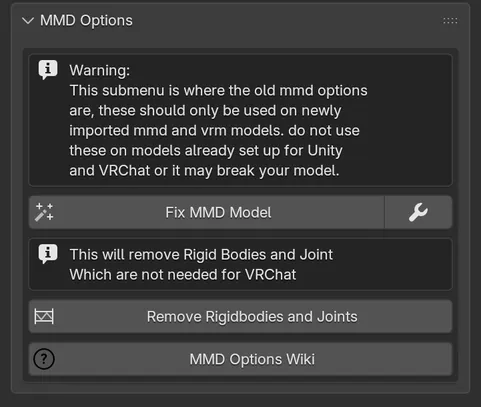
Fix MMD Model
Sección titulada «Fix MMD Model»Fix MMD Model es la pasada principal de Cats. Toma los huesos, mallas y shape keys que ha generado un importador y los convierte en un rig humanoide estándar que Unity reconoce. Antes era el botón Fix Model de la parte superior de la pestaña CATS; ese botón se ha trasladado aquí.
Antes de ejecutarlo
Sección titulada «Antes de ejecutarlo»- Importa el modelo con Import Model en Quick Access. La extensión avisa de que los modelos importados de otra forma pueden hacer que Blender se cierre durante la corrección.
- Mantén las mallas emparentadas con la armadura. Si no lo están, Cats se detiene con No mesh inside the armature found!
- Asegúrate de que ninguna malla comparta sus datos con otro objeto. Si no, Cats se detiene y te pide que ejecutes antes Object > Relations > Make Single User.
- Las armaduras de Rigify y metarig no son compatibles. Usa en su lugar una herramienta de Rigify a Unity.
Ejecutarlo
Sección titulada «Ejecutarlo»-
Abre MMD Options. Si quieres cambiar lo que hace la corrección, haz clic en el pequeño botón de ajustes junto a Fix MMD Model y ajusta las opciones descritas más abajo.
-
Haz clic en Fix MMD Model, lee la confirmación y haz clic en OK.
-
Espera a que aparezca Model successfully fixed. En un modelo grande tarda unos segundos.
Si no se han podido encontrar algunos huesos principales, Cats muestra al final una lista titulada The following bones were not found:. La corrección se completa igualmente, pero es probable que el modelo necesite trabajo manual en esas zonas.
Qué cambia
Sección titulada «Qué cambia»Por orden, Fix MMD Model:
- Revisa el modelo y avisa de transformaciones bloqueadas, mallas sin grupos de vértices, coordenadas UV rotas o la falta de cadera, columna, cuello o cabeza.
- Convierte los morphs de huesos de MMD en shape keys, para que las expresiones hechas con huesos sobrevivan en Unity.
- Limpia la escena: elimina los cuerpos rígidos y las articulaciones, los hijos de la armadura que no son mallas, el Empty raíz de MMD y el cubo, la cámara y la luz por defecto de Blender. También se eliminan las físicas de Source Engine y las mallas LOD.
- Une las mallas en una sola, si Join Meshes está activado, y aplica todas las transformaciones.
- Limpia las shape keys: elimina las que son idénticas a Basis y las que empiezan por
mmd_, y luego las ordena para que lasvrc.*vayan justo después de Basis. - Traduce los nombres de los huesos al inglés, usando primero el diccionario integrado y Google Translate para el resto.
- Renombra los huesos según un esqueleto estándar: Hips, Spine, Chest, Upper Chest, Neck, Head, hombros, brazos, codos, muñecas, piernas, rodillas, tobillos, dedos de los pies, ojos y dedos. Conoce cientos de alias de MMD, Mixamo, Source Engine, DAZ y otros rigs.
- Reconstruye la jerarquía: Hips pasa a ser la raíz, la columna se reconstruye como Spine, Chest y (si se conserva) Upper Chest, se añade un Neck si falta y la cadera se coloca entre las piernas.
- Fusiona los pesos: los pesos de los huesos auxiliares de MMD (Center, Groove, Waist, IK y huesos ficticios, huesos extra de columna y de torsión) se suman al hueso que se queda, y luego se borran esos huesos auxiliares.
- Elimina todas las restricciones de huesos, pone todos los huesos en una única colección
Bonesy restablece la pose. - Lo deja todo ordenado: elimina los huesos sin pesos y conecta las cadenas de huesos si esas opciones están activadas, renombra el objeto de la armadura a
Armaturey da la vuelta al modelo si se importó bocabajo.
También ajusta el rango de recorte del viewport, activa el backface culling y cambia la transformación de vista de la escena a Standard, para que lo que ves se parezca más a Unity.
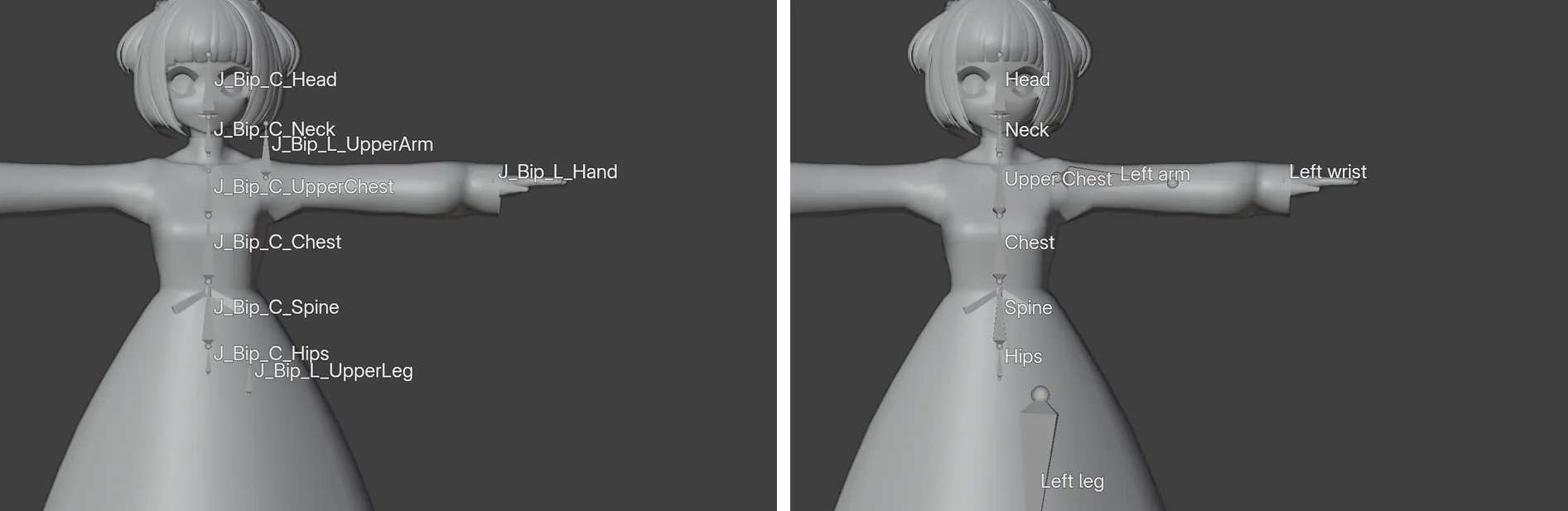
Algunos de los alias que Cats reconoce, sacados de las listas de huesos de la extensión:
| Pasa a ser | Aparece en las importaciones |
|---|---|
Hips |
Mixamorig_Hips, Bip_Pelvis, LowerBody, B_C_Pelvis |
Spine |
Mixamorig_Spine, UpperBody, Upper_Waist, UpperBody2 |
Head |
Mixamorig_Head, Bip_Head, J_Bip_C_Head, B_C_Head |
Fix Model Settings
Sección titulada «Fix Model Settings»El botón de ajustes junto a Fix MMD Model abre este cuadro de diálogo. Los cambios se aplican en cuanto marcas una casilla; OK solo lo cierra.
| Ajuste | Por defecto | Qué hace |
|---|---|---|
| Keep End Bones | Desactivado | Evita que el último hueso de cada cadena se borre como hueso sin pesos. Ayuda con las faldas con huesos de físicas y puede arreglar huesos de dedos arrugados en Unity. Solo tiene efecto si Remove Zero Weight Bones está activado. |
| Keep Upper Chest | Activado | Conserva el hueso Upper Chest, que VRChat admite. Desactívalo solo para el sistema heredado SDK2: Upper Chest se fusiona entonces con Chest. |
| Keep Twist Bones | Desactivado | Conserva todos los huesos que tengan “Twist” en su nombre. Puedes renombrar los huesos que quieras proteger para que incluyan “Twist”. |
| Fix MMD Twist Bones | Activado | Conserva los huesos de torsión del brazo de MMD llamados ArmTwist[1-3]_[L/R] y HandTwist[1-3]_[L/R] para que VRChat pueda usarlos. |
| Join Meshes | Activado | Une todas las mallas del modelo en una. Casi siempre deberías dejarlo activado. |
| Connect Bones | Activado | Orienta cada hueso hacia su único hijo. Es puramente estético: no cambia cómo funcionan los huesos. |
| Remove Zero Weight Bones | Activado | Borra los huesos que no mueven ningún vértice. Los huesos humanoides principales y los huesos Root_ siempre se conservan. Desactívalo si desaparecen huesos que necesitas. |
| Remove Rigidbodies and Joints | Activado | Borra los objetos de físicas de MMD, que VRChat no usa. |
El cuadro de diálogo se muestra en gris mientras Remove Zero Weight Bones está desactivado. Las demás casillas siguen funcionando.
Remove Rigidbodies and Joints
Sección titulada «Remove Rigidbodies and Joints»Los modelos de MMD incluyen cuerpos rígidos y articulaciones para la simulación de físicas propia de MMD. VRChat no los usa. Este botón borra todos los objetos del modelo cuyo nombre contiene rigidbodies o joints, y muestra Removed rigidbodies and joints. Fix MMD Model ya lo hace cuando su ajuste correspondiente está activado.
MMD Options Wiki
Sección titulada «MMD Options Wiki»El último botón abre la página de la wiki del proyecto original sobre estas opciones.