
Eye Tracking
El panel Eye Tracking tiene dos partes, y la que necesitas depende de adónde vaya el avatar:
| Parte | Para qué sirve | Qué hace |
|---|---|---|
| SDK3 Eye Tracking | Avatares de VRChat (Avatars 3.0) | Gira los huesos de los ojos para que configurar la mirada en Unity sea sencillo. |
| Legacy Eye Tracking | ChilloutVR y otros juegos que todavía leen la configuración antigua | Crea nuevos huesos LeftEye y RightEye y las shape keys vrc.blink_* y vrc.lowerlid_*. |
SDK3 Eye Tracking
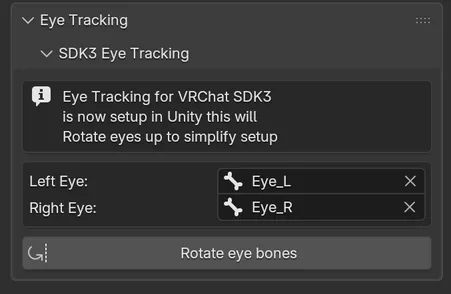
Sección titulada «SDK3 Eye Tracking»Para VRChat, lo único que tiene que hacer Cats es orientar los huesos de los ojos hacia arriba y sin giro (roll). Así, los ajustes de mirada de Unity se comportan igual en todos los modelos.
-
En Left Eye y Right Eye, elige los huesos de los ojos del modelo. Después de Fix MMD Model se llaman
Eye_LyEye_R. -
Haz clic en Rotate eye bones.
Cats muestra Eye bones rotated., o Eye bones are already rotated for VRChat, no changes were made. si no había nada que hacer. Mantiene la cabeza de cada hueso donde estaba, desconecta los huesos hijos que estaban unidos a los ojos y vuelve a activar X-Axis Mirror después si lo tenías activado.
El botón está desactivado hasta que se asignan los dos huesos de los ojos. Si otro objeto está en modo Edit, sal de él primero o abre la armadura en modo Edit.
Legacy Eye Tracking
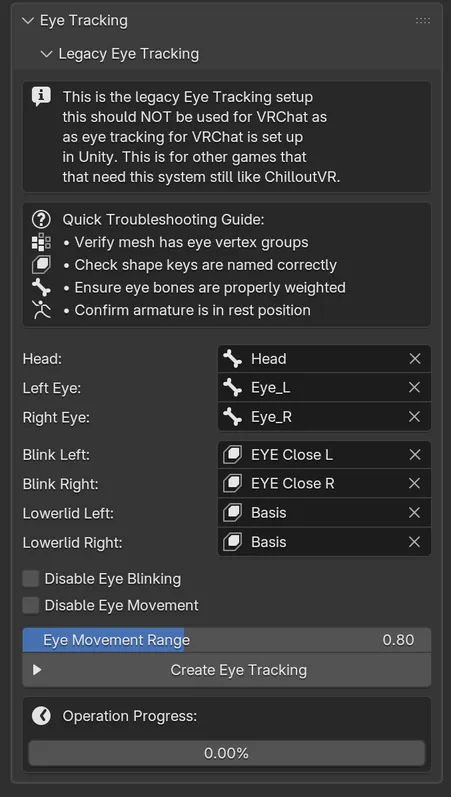
Sección titulada «Legacy Eye Tracking»La configuración heredada añade movimiento de ojos y parpadeo mediante huesos y shape keys. Tiene dos modos: primero la creas y luego Cats cambia el panel al modo de prueba.
Requisitos
Sección titulada «Requisitos»Cats comprueba lo siguiente antes de empezar y se detiene en el primer punto que falle:
- La malla con los ojos está emparentada con la armadura y tiene shape keys.
- La malla tiene grupos de vértices para ambos ojos, con nombres que contienen
LeftEye,Eye_L,eye.L,EyeLeft,left_eyeol_eye, y sus equivalentes del lado derecho. - Los huesos Head, Left Eye y Right Eye existen en la armadura.
- La cadena de huesos es exactamente Hips > Spine > Chest > Neck > Head.
- Para que el juego la encuentre, la armadura debe llamarse
Armaturey la malla con los ojosBody. Cats renombra la armadura aArmatureal crear el seguimiento ocular, y Join all meshes en Quick Access llamaBodya la malla unida.
Reduce la geometría antes de este paso. Cats crea los nuevos huesos de los ojos a partir de los grupos de vértices actuales, así que los cambios posteriores en la malla pueden estropearlos.
Crearlo
Sección titulada «Crearlo»-
Elige la Mesh con los ojos, si hay más de una.
-
Asigna a Head, Left Eye y Right Eye los huesos existentes.
-
Asigna las cuatro shape keys:
Campo Shape key Blink Left El ojo izquierdo cerrado. Blink Right El ojo derecho cerrado. Lowerlid Left El párpado inferior izquierdo ligeramente subido. Ponlo en Basispara omitir el movimiento del párpado inferior.Lowerlid Right Lo mismo para el lado derecho. -
Ajusta las opciones si hace falta:
- Disable Eye Blinking conserva solo el movimiento de los ojos. Cats crea igualmente las shape keys de parpadeo, pero vacías.
- Disable Eye Movement conserva solo el parpadeo. No puedes marcar ambas.
- Eye Movement Range (por defecto
0.8) define cuánto pueden girar los ojos. Un valor demasiado bajo o demasiado alto provoca fallos visuales.
-
Haz clic en Create Eye Tracking.
Cats crea dos huesos nuevos, LeftEye y RightEye, emparentados con Head y orientados hacia arriba. Cada hueso nuevo se coloca entre el hueso del ojo antiguo y el centro de la malla del ojo, según Eye Movement Range. Después copia los grupos de vértices de los ojos a los nuevos huesos y crea vrc.blink_left, vrc.blink_right, vrc.lowerlid_left y vrc.lowerlid_right a partir de tus shape keys, sustituyendo las anteriores con el mismo nombre.
Si todo va bien, muestra Created eye tracking! y el panel pasa al modo de prueba. Si la cadena de huesos es incorrecta, Cats indica qué hueso no está bien emparentado y se queda en el modo de creación.
Probarlo
Sección titulada «Probarlo»- Haz clic en Start Eye Testing. Cats entra en modo Pose, restablece todas las poses y oculta todos los huesos excepto los dos ojos.
- Mueve Up - Down y Left - Right para mirar alrededor. Los valores están en grados.
- Si los ojos giran demasiado o demasiado poco, cambia Eye Movement Range y haz clic en Set Range. Cats vuelve a mover los huesos de los ojos y guarda el nuevo rango.
- Haz clic en Reset Rotation para volver a mirar al frente.
- Ajusta Blink Strength y haz clic en el Test de al lado para previsualizar las dos shape keys de parpadeo a la vez.
- Haz lo mismo con Lowerlid Strength para los párpados inferiores.
- Haz clic en Reset Shapes para devolver todas las shape keys a 0.
Haz clic en Stop Eye Testing cuando termines: vuelve a mostrar los huesos, borra la pose de prueba y regresa al modo Object. Reset Eye Tracking Panel devuelve el panel al modo de creación. En el juego o motor, recuerda asignar LeftEye y RightEye como huesos de los ojos.
Solución de problemas
Sección titulada «Solución de problemas»El panel incluye una breve lista de comprobación que cubre la mayoría de los fallos:
- La malla tiene grupos de vértices para los ojos, con los nombres indicados arriba.
- Las shape keys tienen el nombre correcto y están seleccionadas en los campos.
- Los huesos de los ojos tienen realmente pesos sobre los ojos. En modo Pose, al girarlos deberían moverse los ojos.
- La armadura está en posición de reposo.
Si Set Range indica que un hueso no tiene grupo de vértices o no tiene vértices asignados, has elegido la malla o el hueso equivocados, o las mallas no se unieron antes de crear el seguimiento ocular.