
Guida rapida
Questa guida accompagna un modello in Cats dall’importazione fino a un FBX da trascinare in Unity. Presuppone che Cats sia installato e che la scheda CATS sia aperta nella barra laterale della 3D Viewport (N).
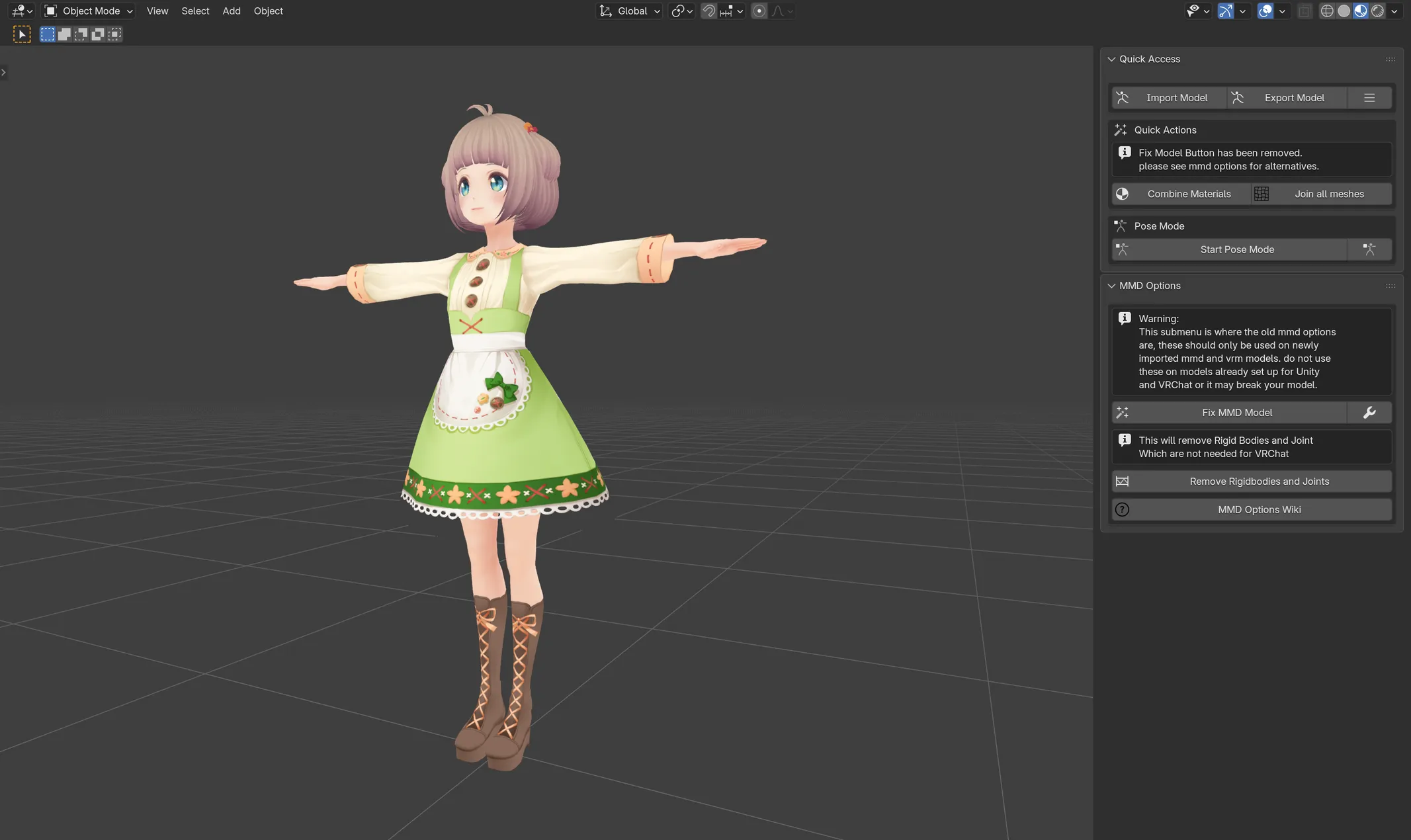
Che tipo di modello hai?
Sezione intitolata “Che tipo di modello hai?”Il percorso dipende dalla provenienza del modello:
Un modello preso direttamente da MMD, VRM, XNALara o da un gioco, con le ossa e la fisica originali. Ha bisogno del trattamento completo, incluso Fix MMD Model.
Un avatar già riggato per Unity e VRChat. Non usare Fix MMD Model su questo modello: rinominerebbe ed eliminerebbe ossa da cui l’avatar dipende. Salta il passo 2 e usa Cats per ottimizzazione, visemi ed esportazione.
Dall’importazione all’esportazione
Sezione intitolata “Dall’importazione all’esportazione”-
Importa il modello. In Quick Access, clicca Import Model e scegli il file:
.pmx,.vrm,.fbx,.xps, un.zipe così via. Importa sempre tramite Cats: Fix MMD Model si aspetta il risultato del suo importer. -
Correggilo (solo importazioni grezze). Apri MMD Options e clicca Fix MMD Model. Cats traduce e rinomina le ossa secondo uno scheletro standard, unisce le ossa di supporto, unisce le mesh, pulisce le shape key e rimuove la fisica MMD. Controlla il risultato in modalità Pose (passo 6).
-
Traduci ciò che resta. Se materiali, oggetti o shape key hanno ancora nomi giapponesi, clicca All sotto Translate in Other Options.
-
Ottimizza. In Optimization:
- Clicca Combine Same Materials per unire i materiali identici.
- Se restano più di quattro materiali, crea un atlas con Material Combiner in Atlas Generation.
- Assicurati che il modello sia una sola mesh, o al massimo due: Join Meshes > All.
- Riduci le ossa di fisica con Merge Bones se hai molte catene di capelli o gonna.
-
Aggiungi il lip sync. In Visemes, scegli tre forme della bocca e clicca Create Visemes per ottenere le quindici shape key
vrc.v_*. -
Controlla come si muove. In Quick Access, clicca Start Pose Mode e ruota qualche osso: braccia, gambe, testa, dita. Clicca Stop Pose Mode quando hai finito.
-
Prepara gli occhi. Per VRChat, apri Eye Tracking, scegli entrambe le ossa degli occhi sotto SDK3 Eye Tracking e clicca Rotate eye bones. Il resto dell’eye tracking si configura in Unity.
-
Esporta. In Quick Access, clicca Export Model, poi di nuovo Export Model nel popup. Leggi gli avvisi che Cats mostra su poligoni, materiali o mesh: ognuno ti dice di cosa si lamenterà VRChat. Salva l’FBX.
In Unity
Sezione intitolata “In Unity”Trascina l’FBX nel tuo progetto Unity, imposta il rig su Humanoid nelle impostazioni di importazione e aggiungi l’avatar descriptor di VRChat. Dato che Cats ha nominato ossa e shape key come se li aspettano Unity e l’SDK di VRChat, la mappatura humanoid e il rilevamento automatico dei visemi dovrebbero compilarsi da soli.
Qualcosa è andato storto? Consulta Risoluzione dei problemi.