
Eye Tracking
Il pannello Eye Tracking ha due parti, e quella che ti serve dipende da dove andrà l’avatar:
| Parte | Usala per | Cosa fa |
|---|---|---|
| SDK3 Eye Tracking | Avatar VRChat (Avatars 3.0) | Ruota le ossa degli occhi così configurare lo sguardo in Unity è semplice. |
| Legacy Eye Tracking | ChilloutVR e altri giochi che leggono ancora la vecchia configurazione | Crea le nuove ossa LeftEye e RightEye e le shape key vrc.blink_* e vrc.lowerlid_*. |
SDK3 Eye Tracking
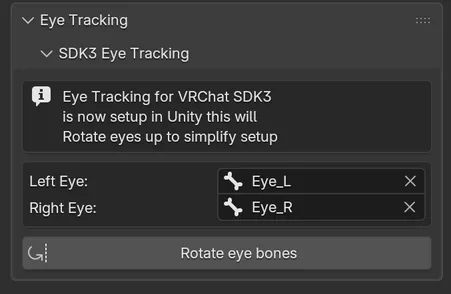
Sezione intitolata “SDK3 Eye Tracking”Per VRChat, a Cats basta orientare le ossa degli occhi dritte verso l’alto, senza roll. Le impostazioni dello sguardo di Unity si comportano poi allo stesso modo su ogni modello.
-
In Left Eye e Right Eye, scegli le ossa degli occhi del modello. Dopo Fix MMD Model si chiamano
Eye_LeEye_R. -
Clicca Rotate eye bones.
Cats segnala Eye bones rotated., oppure Eye bones are already rotated for VRChat, no changes were made. se non c’era niente da fare. Mantiene la testa di ogni osso dov’era, scollega le ossa figlie che erano attaccate agli occhi e riattiva X-Axis Mirror alla fine se l’avevi attivo.
Il pulsante resta disattivato finché non sono impostate entrambe le ossa degli occhi. Se un altro oggetto è in modalità Edit, esci prima oppure apri l’armatura in modalità Edit.
Legacy Eye Tracking
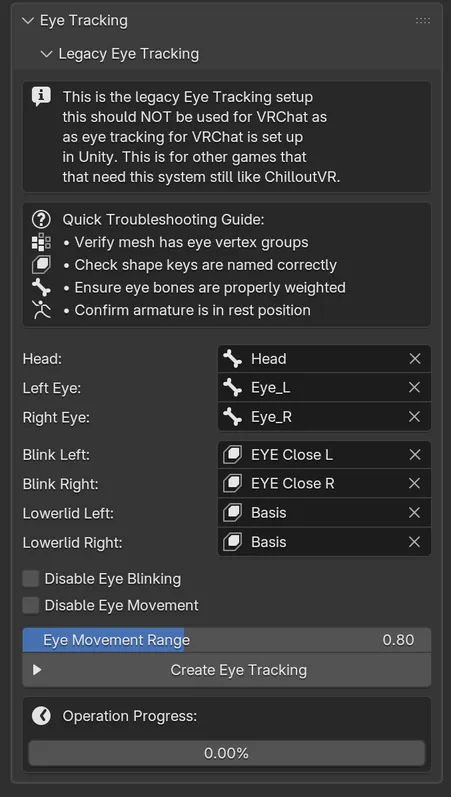
Sezione intitolata “Legacy Eye Tracking”La configurazione legacy aggiunge movimento degli occhi e ammiccamento tramite ossa e shape key. Ha due modalità: prima la crei, poi Cats passa il pannello in modalità test.
Requisiti
Sezione intitolata “Requisiti”Cats li verifica prima di partire e si ferma al primo che non è soddisfatto:
- La mesh con gli occhi è imparentata all’armatura e ha delle shape key.
- La mesh ha vertex group per entrambi gli occhi, con nomi che contengono
LeftEye,Eye_L,eye.L,EyeLeft,left_eyeol_eye, e gli equivalenti per il lato destro. - Le ossa Head, Left Eye e Right Eye esistono nell’armatura.
- La catena di ossa è esattamente Hips > Spine > Chest > Neck > Head.
- Perché il gioco la trovi, l’armatura deve chiamarsi
Armaturee la mesh con gli occhiBody. Cats rinomina l’armatura inArmaturequando crea l’eye tracking, e Join all meshes in Quick Access chiamaBodyla mesh unita.
Fai qualsiasi decimazione prima di questo passaggio. Cats crea le nuove ossa degli occhi a partire dai vertex group attuali, quindi modifiche successive alla mesh possono romperle.
-
Scegli la Mesh con gli occhi, se ce n’è più di una.
-
Imposta Head, Left Eye e Right Eye sulle ossa esistenti.
-
Imposta le quattro shape key:
Campo Shape key Blink Left L’occhio sinistro chiuso. Blink Right L’occhio destro chiuso. Lowerlid Left La palpebra inferiore sinistra leggermente sollevata. Impostala su Basisper saltare il movimento della palpebra inferiore.Lowerlid Right Lo stesso per il lato destro. -
Regola le opzioni se serve:
- Disable Eye Blinking mantiene solo il movimento degli occhi. Cats crea comunque le chiavi di ammiccamento, ma vuote.
- Disable Eye Movement mantiene solo l’ammiccamento. Non puoi spuntarle entrambe.
- Eye Movement Range (predefinito
0.8) stabilisce quanto possono girare gli occhi. Troppo poco o troppo causa glitch.
-
Clicca Create Eye Tracking.
Cats crea due nuove ossa, LeftEye e RightEye, imparentate a Head e rivolte verso l’alto. Ogni nuovo osso viene posizionato tra il vecchio osso dell’occhio e il centro della mesh dell’occhio, in base a Eye Movement Range. Poi copia i vertex group degli occhi sulle nuove ossa e costruisce vrc.blink_left, vrc.blink_right, vrc.lowerlid_left e vrc.lowerlid_right dalle tue shape key, sostituendo quelle più vecchie con gli stessi nomi.
Se tutto va a buon fine, segnala Created eye tracking! e il pannello passa in modalità test. Se la catena di ossa è sbagliata, Cats indica l’osso non imparentato correttamente e resta in modalità creazione.
Testala
Sezione intitolata “Testala”- Clicca Start Eye Testing. Cats entra in modalità Pose, azzera ogni posa e nasconde tutte le ossa tranne i due occhi.
- Muovi Up - Down e Left - Right per guardarti intorno. I valori sono in gradi.
- Se gli occhi vanno troppo o troppo poco lontano, cambia Eye Movement Range e clicca Set Range. Cats sposta di nuovo le ossa degli occhi e mantiene il nuovo intervallo.
- Clicca Reset Rotation per tornare a guardare dritto davanti.
- Imposta Blink Strength e clicca Test accanto per vedere in anteprima le due chiavi di ammiccamento insieme.
- Fai lo stesso con Lowerlid Strength per le palpebre inferiori.
- Clicca Reset Shapes per riportare ogni shape key a 0.
Clicca Stop Eye Testing quando hai finito: mostra di nuovo le ossa, cancella la posa di test e torna in modalità Object. Reset Eye Tracking Panel riporta il pannello in modalità creazione. Nel gioco o nel motore, ricordati di assegnare LeftEye e RightEye come ossa degli occhi.
Risoluzione dei problemi
Sezione intitolata “Risoluzione dei problemi”Il pannello mostra una breve checklist che copre la maggior parte dei problemi:
- La mesh ha i vertex group degli occhi, con i nomi elencati sopra.
- Le shape key hanno i nomi giusti e sono selezionate nei campi.
- Le ossa degli occhi pesano davvero sugli occhi. In modalità Pose, ruotarle dovrebbe muovere gli occhi.
- L’armatura è in posizione di riposo.
Se Set Range segnala che un osso non ha vertex group o vertici assegnati, hai scelto la mesh o l’osso sbagliato, oppure le mesh non erano state unite prima di creare l’eye tracking.