
Other Options
Other Options raccoglie gli strumenti che non trovano posto altrove. Il pannello parte chiuso, e l’interruttore Show More Options mostra una seconda serie di strumenti.
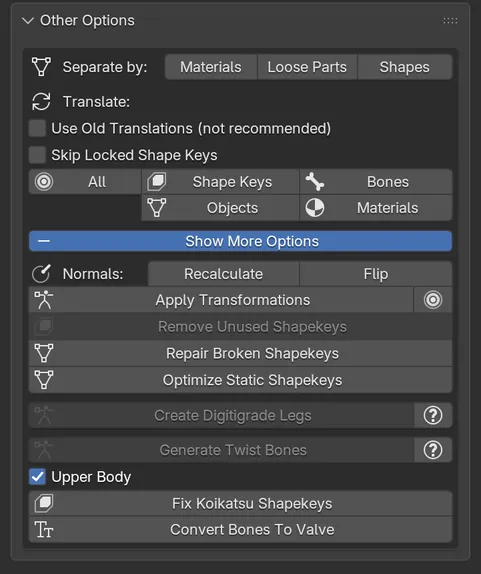
Separate by
Sezione intitolata “Separate by”Divide la mesh attiva, oppure l’unica mesh del modello:
- Materials crea una mesh per ogni materiale.
- Loose Parts crea una mesh per ogni pezzo scollegato, per un controllo più fine.
- Shapes divide la mesh in due: la parte mossa dalle shape key e il resto. Utile prima di decimare a mano, perché puoi decimare la parte statica senza toccare il viso.
Translate
Sezione intitolata “Translate”I modelli MMD di solito hanno nomi giapponesi. Questi pulsanti li traducono in inglese:
- All traduce ossa, shape key, oggetti e materiali, in quest’ordine.
- Shape Keys, Objects, Bones e Materials traducono un solo tipo di nome.
Cats cerca prima i nomi nel suo dizionario integrato, poi invia il resto a Google Translate. I risultati di Google vengono salvati in cache sul tuo computer, quindi lo stesso nome viene inviato una sola volta. Ossa e shape key vengono tradotte su tutte le armature e le mesh del file, non solo sul modello selezionato. Le shape key che iniziano con vrc. non vengono mai toccate.
Due opzioni cambiano il modo in cui vengono tradotte le shape key:
- Use Old Translations (not recommended) salta il dizionario e usa solo Google, come Cats 0.9.0 e precedenti. Usala solo se hai animazioni che dipendono dai vecchi nomi.
- Skip Locked Shape Keys lascia stare le shape key che hai bloccato con l’icona del lucchetto nella lista delle shape key di Blender.
Se Google non è raggiungibile o ti blocca per un po’, Cats applica comunque il suo dizionario e segnala che alcune parti non sono state tradotte. Riprova più tardi per il resto. Puoi svuotare la cache in Settings & Updates.
Show More Options
Sezione intitolata “Show More Options”Normali
Sezione intitolata “Normali”- Recalculate fa di nuovo puntare verso l’esterno le normali della mesh attiva. Usalo quando alcune facce sembrano invertite o più scure. Non usarlo su mesh che hanno già un aspetto corretto.
- Flip inverte tutte le normali, per le mesh completamente rivoltate.
Trasformazioni
Sezione intitolata “Trasformazioni”Apply Transformations applica posizione, rotazione e scala all’armatura e alle sue mesh. Il piccolo pulsante accanto le applica a tutti gli oggetti della scena.
Shape key
Sezione intitolata “Shape key”- Remove Unused Shapekeys elimina le shape key della mesh attiva che non muovono alcun vertice.
vrc.v_silviene sempre mantenuta. La mesh deve essere selezionata, in modalità Object. - Repair Broken Shapekeys prova a riparare le shape key danneggiate da alcune operazioni di Blender.
- Optimize Static Shapekeys sposta in una mesh a parte la porzione di mesh su cui agiscono le shape key, e rimuove le shape key dal resto, che viene rinominato
Static. Così si abbassa il costo GPU dell’avatar. Unisci prima le mesh: Cats si rifiuta di funzionare su più mesh. - Fix Koikatsu Shapekeys ripara le shape key dei modelli di Koikatsu.
Anche il menu delle shape key nelle proprietà Object Data di Blender riceve due voci da Cats: Apply Selected Shapekey to Basis, che incorpora la chiave selezionata nel Basis e conserva una copia invertita, e Remove Unused Shapekeys.
- Create Digitigrade Legs trasforma una gamba in digitigrada, per avatar dall’aspetto animale. Seleziona prima due ossa in modalità Edit; il link How to use apre un tutorial.
- Generate Twist Bones aggiunge ossa di twist alle ossa selezionate e ne divide i pesi. Upper Body include anche spina dorsale e collo.
- Convert Bones To Valve rinomina le ossa principali con i nomi di Source Engine. Il modello deve prima avere i nomi standard di Fix MMD Model.