
Quick Access
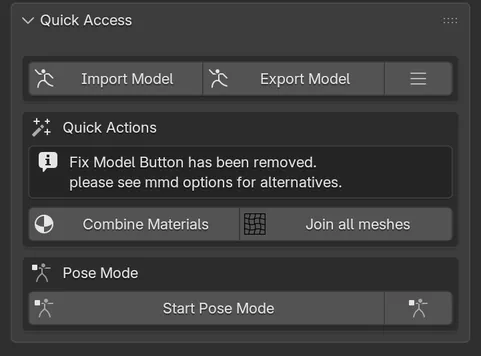
Quick Access è il pannello in cima alla scheda CATS, e l’unico aperto di default. Raccoglie ciò che usi su ogni modello: importazione, esportazione, due ottimizzazioni rapide e la modalità Pose.
Quando è disponibile un aggiornamento, in cima a questo pannello compare anche un avviso con Update Now, Remind me later e Ignore this version.
Import Model
Sezione intitolata “Import Model”Import Model apre un selettore di file che accetta tutti i formati che Cats conosce. Puoi selezionare più file alla volta.
| Formato | Estensioni | Importato con |
|---|---|---|
| MMD | .pmx, .pmd |
L’importer MMD Tools incluso in Cats, a scala 0.08 |
| XNALara | .xps, .mesh, .ascii |
L’estensione XPS Tools, da installare separatamente |
| Source Engine | .smd, .qc, .qci, .vta, .dmx |
Blender Source Tools, da installare separatamente |
| FBX | .fbx |
L’importer FBX di Blender, con orientamento automatico delle ossa e animazione disattivati |
| VRM | .vrm |
L’estensione VRM, da installare separatamente |
| Archivio | .zip |
Cats estrae lo zip accanto a sé e importa il modello contenuto. Se ce ne sono diversi, ti chiede quale. |
L’importer accetta anche .dae, ma passa per l’importer COLLADA di Blender: se la tua build di Blender non lo include, i file DAE non verranno importati.
Quando un formato richiede un’estensione che non hai, Cats mostra una finestra come XPS Tools is not installed or enabled! con un pulsante che apre la sua pagina di download.
Prima dell’importazione, Cats elimina il cubo, la camera e la luce predefiniti di Blender, ma solo se sono ancora tutti e tre nella scena. Dopo l’importazione, la nuova armatura diventa quella su cui lavora Cats.
Il piccolo pulsante menu accanto a Import Model apre un popup con un pulsante per ogni formato, più due modi per importare un’animazione MMD (.vmd) sull’armatura corrente.
Export Model
Sezione intitolata “Export Model”Export Model compare quando la scena contiene un’armatura. Apre un popup con due scelte:
- Export Model scrive un FBX per Unity con le impostazioni che servono a VRChat.
- Export for Resonite apre l’exporter glTF di Blender, configurato per Resonite.
Controlli prima di esportare
Sezione intitolata “Controlli prima di esportare”Prima di scrivere l’FBX, Cats esamina le mesh visibili del modello. Se qualcosa non va, una finestra Warning: lo spiega, e puoi correggerlo oppure cliccare Continue to Export.
| Avviso | Quando |
|---|---|
| Too many polygons! | Più di 70.000 facce. Decima prima di esportare. |
| Model not optimized! | Più di 4 materiali. Consulta Optimization per combinarli o creare un atlas. |
| Meshes not joined! | Più di 2 mesh. La finestra ha un pulsante Join Meshes. |
| Broken shapekeys! | Una shape key ha vertici spostati assurdamente lontano. VRChat rifiuterà il caricamento finché non la elimini o ripari. |
| No textures found! | Embed Textures on Export è attivo ma il modello non ha materiali. Dovrai importare le texture in Unity a mano. |
| Eyes not named ‘Body’! | Una mesh ha shape key di eye tracking ma non si chiama Body. Rinominala se usi l’eye tracking legacy. |
Impostazioni FBX usate da Cats
Sezione intitolata “Impostazioni FBX usate da Cats”Non devi impostare nulla nell’exporter FBX di Blender. Cats usa:
- Tipi di oggetto: Empty, Armature, Mesh e Other.
- Apply Scalings su FBX All.
- Add Leaf Bones disattivato, Bake Animation disattivato, Apply Modifiers disattivato.
- Texture incorporate quando Embed Textures on Export è attivo in Settings & Updates.
Esporta l’intera scena, non solo la selezione, quindi nascondi o elimina tutto ciò che non vuoi in Unity.
Quick Actions
Sezione intitolata “Quick Actions”Due scorciatoie verso strumenti che si trovano anche in Optimization:
- Combine Materials unisce i materiali identici, riducendo le draw call senza cambiare l’aspetto dell’avatar.
- Join all meshes unisce in una sola tutte le mesh imparentate all’armatura, applica le trasformazioni, rinomina la prima UV map in
UVMap, ripara il modificatore Armature e chiama il risultatoBody.
Il riquadro riporta anche una nota: Fix Model Button has been removed. Ora si trova in MMD Options come Fix MMD Model.
Modalità Pose
Sezione intitolata “Modalità Pose”Testa come si muove il modello senza lasciare la scheda CATS.
- Start Pose Mode porta l’armatura in modalità Pose, azzera tutte le ossa e le shape key e seleziona lo strumento di rotazione. Il piccolo pulsante accanto fa lo stesso senza azzerare la posa corrente.
- Stop Pose Mode torna in modalità Object e azzera la posa. Il suo piccolo gemello mantiene la posa.
In modalità Pose compaiono altri due pulsanti:
- Pose to Shape Key chiede un nome e salva la posa corrente come nuova shape key su ogni mesh. Utile per creare espressioni o forme correttive.
- Apply as Rest Pose incorpora la posa corrente nelle mesh, comprese le loro shape key, e la rende la nuova posa di riposo dell’armatura. Usalo per correggere un modello importato in una A-pose che non vuoi.
Armatura
Sezione intitolata “Armatura”Se la scena contiene più di un’armatura, compare un menu a tendina Armature. Ogni strumento di Cats lavora sull’armatura selezionata lì, non sull’oggetto attivo.