
Optimization
VRChat classifica gli avatar in base a quanto costano da renderizzare: soprattutto materiali, mesh e ossa. Il pannello Optimization ha tre sezioni, tutte aperte quando espandi il pannello: Atlas Generation, Material Operations e Bone Merging.
Atlas Generation
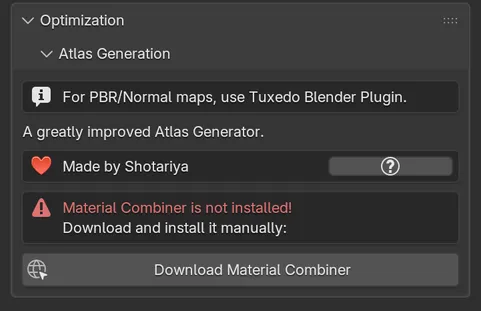
Sezione intitolata “Atlas Generation”Un atlas raccoglie le texture di più materiali in un’unica immagine, così l’intero avatar può usare uno o due materiali. Cats non crea gli atlas da solo: mostra l’interfaccia di Material Combiner, un’estensione separata di Shotariya.
Configura Material Combiner
Sezione intitolata “Configura Material Combiner”La sezione ti dice in che stato si trova Material Combiner:
| Messaggio | Cosa fare |
|---|---|
| Material Combiner is not installed! | Clicca Download Material Combiner, installa lo zip dalla sua pagina delle versioni come estensione, poi torna qui. |
| Material Combiner is not enabled! | Clicca Enable Material Combiner. Cats disattiva le eventuali copie più vecchie e attiva la più recente. |
| Your Material Combiner is outdated! | Aggiornalo dal suo pannello, oppure scarica l’ultima versione. Cats richiede la versione 2.1.2.9 o successiva. |
| Your Material Combiner is out of date, please use the master branch | Alla versione installata mancano parti su cui Cats si basa. Installa una build più recente. |
Material Combiner richiede anche la libreria di immagini Pillow. Se manca, la sezione mostra un pulsante Install Pillow. Riavvia Blender dopo l’installazione.
Crea l’atlas
Sezione intitolata “Crea l’atlas”-
Clicca Generate Material List. Material Combiner elenca tutti i materiali del modello.
-
Togli la spunta ai materiali che vuoi escludere dall’atlas.
-
Clicca Save Atlas to.. e scegli dove salvare l’immagine dell’atlas. Material Combiner la scrive e fa passare il modello a usarla.
Per le normal map e le altre texture PBR, la sezione ti rimanda invece al Tuxedo Blender Plugin. Il pulsante ? apre dei consigli sugli atlas.
Material Operations
Sezione intitolata “Material Operations”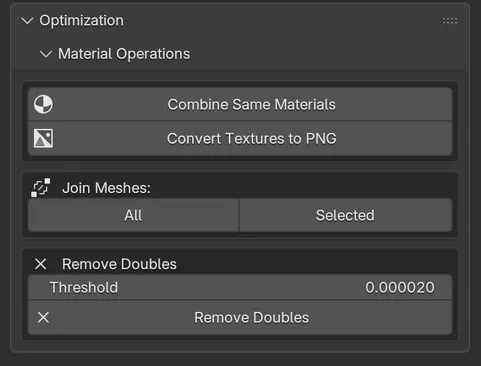
Combine Same Materials
Sezione intitolata “Combine Same Materials”Unisce i materiali identici: stesse texture, stessi colori, stessi valori dello shader. Le facce vengono spostate su uno di essi e gli slot inutilizzati vengono rimossi. L’avatar dovrebbe avere esattamente lo stesso aspetto dopo, con meno draw call. Cats segnala Combined N materials! oppure No materials combined.
Le texture toon e sphere di MMD vengono ignorate nel confronto, quindi vengono uniti anche i materiali che differiscono solo per quelle.
Convert Textures to PNG
Sezione intitolata “Convert Textures to PNG”Converte in PNG ogni texture che non lo è già, salvandola accanto all’originale, e fa puntare il materiale al nuovo file. Così eviti problemi di trasparenza e compatibilità con formati come TGA o DDS.
Join Meshes
Sezione intitolata “Join Meshes”- All unisce tutte le mesh imparentate all’armatura, come Join all meshes in Quick Access.
- Selected unisce solo le mesh che hai selezionato nell’Outliner.
Entrambi applicano le trasformazioni, rimuovono i modificatori Subdivision Surface, rinominano la prima UV map in UVMap, mantengono un solo modificatore Armature e ripristinano l’ordine delle shape key. Quando resta una sola mesh, si chiama Body.
Se una mesh condivide i suoi dati con un altro oggetto, Cats si rifiuta e ti chiede di eseguire prima Object > Relations > Make Single User.
Remove Doubles
Sezione intitolata “Remove Doubles”Unisce i vertici più vicini di Threshold (predefinito 0.00002) sulle mesh selezionate, oppure sulla prima mesh se nessuna è selezionata, poi elimina i vertici isolati.
Se la mesh ha shape key che potrebbero essere coinvolte, Cats chiede prima di continuare. Unire vertici che le shape key allontanano, come palpebre o labbra, può rompere quelle espressioni, quindi controllale dopo.
Bone Merging
Sezione intitolata “Bone Merging”Le ossa di fisica su capelli, gonne e code si accumulano in fretta. Questa sezione le riduce.
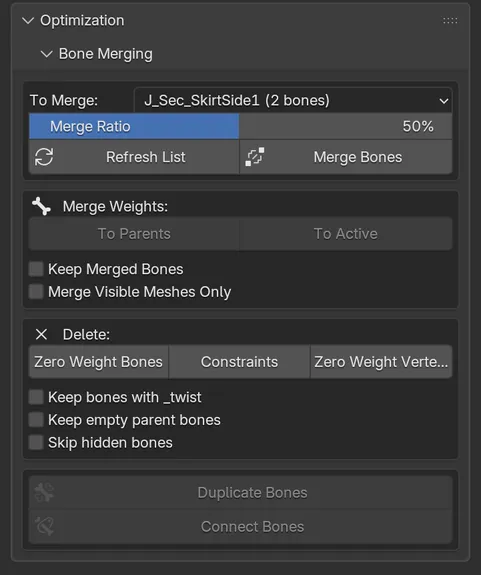
Merge Bones
Sezione intitolata “Merge Bones”-
Scegli la mesh in Mesh, se il modello ne ha più di una.
-
Scegli un gruppo in To Merge. Cats elenca i gruppi di ossa sorelle con nomi simili, come le ciocche di una coda di cavallo, e salta le ossa principali del corpo.
-
Imposta Merge Ratio. Al 50%, circa un osso su due lungo ogni catena viene unito al suo genitore. Valori più alti ne uniscono di più.
-
Clicca Merge Bones.
Le ossa unite cedono i loro pesi al genitore e vengono eliminate. Clicca Refresh List dopo aver modificato l’armatura, perché la lista è in cache.
Merge Weights
Sezione intitolata “Merge Weights”Seleziona le ossa in modalità Edit o Pose, poi:
- To Parents elimina ogni osso selezionato e somma i suoi pesi al genitore non selezionato più vicino.
- To Active elimina le ossa selezionate tranne quello attivo (l’ultimo che hai cliccato) e trasferisce a questo tutti i loro pesi.
Spunta Keep Merged Bones per mantenere le ossa dopo averne spostato i pesi, oppure Merge Visible Meshes Only per non toccare le mesh nascoste.
- Zero Weight Bones elimina le ossa che non muovono alcun vertice. Le ossa humanoid principali e le ossa
Root_vengono mantenute. Le opzioni sotto i pulsanti permettono di mantenere anche le ossa di twist, i genitori vuoti di ossa con peso o le ossa nascoste. - Constraints rimuove tutti i constraint delle ossa. VRChat non li usa.
- Zero Weight Vertex Groups elimina i vertex group senza pesi, su tutte le mesh della scena.
Duplicare e collegare
Sezione intitolata “Duplicare e collegare”- Duplicate Bones copia le ossa selezionate con i loro pesi, come
<name>_copy. - Connect Bones collega ogni osso al suo genitore e ne raddrizza l’orientamento.