
MMD Options
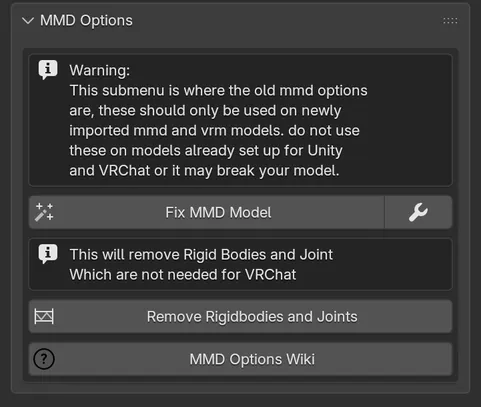
MMD Options raccoglie gli strumenti per i modelli appena usciti da un importer: Fix MMD Model, le sue impostazioni e un pulsante per rimuovere rigid body e joint. Il pannello parte chiuso.
Fix MMD Model
Sezione intitolata “Fix MMD Model”Fix MMD Model è il passaggio principale di Cats. Prende ossa, mesh e shape key prodotte da un importer e le trasforma in un rig humanoid standard che Unity riconosce. In passato era il pulsante Fix Model in cima alla scheda CATS; quel pulsante è stato spostato qui.
Prima di eseguirlo
Sezione intitolata “Prima di eseguirlo”- Importa il modello con Import Model in Quick Access. L’estensione avverte che i modelli importati in altro modo possono far crashare Blender durante la correzione.
- Tieni le mesh imparentate all’armatura. Altrimenti Cats si ferma con No mesh inside the armature found!
- Assicurati che nessuna mesh condivida i suoi dati con un altro oggetto. Altrimenti Cats si ferma e ti chiede di eseguire prima Object > Relations > Make Single User.
- Le armature Rigify e metarig non sono supportate. Usa invece uno strumento Rigify-to-Unity.
Eseguilo
Sezione intitolata “Eseguilo”-
Apri MMD Options. Se vuoi cambiare cosa fa la correzione, clicca il piccolo pulsante delle impostazioni accanto a Fix MMD Model e regola le opzioni descritte sotto.
-
Clicca Fix MMD Model, leggi la conferma e clicca OK.
-
Aspetta Model successfully fixed. Su un modello grande ci vuole qualche secondo.
Se alcune ossa principali non sono state trovate, alla fine Cats mostra una lista intitolata The following bones were not found:. La correzione viene comunque completata, ma probabilmente il modello richiederà un intervento manuale in quelle zone.
Cosa cambia
Sezione intitolata “Cosa cambia”Nell’ordine, Fix MMD Model:
- Controlla il modello e avvisa in caso di trasformazioni bloccate, mesh senza vertex group, coordinate UV rotte, o anche, spina dorsale, collo o testa mancanti.
- Trasforma i bone morph MMD in shape key, così le espressioni fatte con le ossa sopravvivono in Unity.
- Pulisce la scena: rimuove rigid body e joint, i figli dell’armatura che non sono mesh, l’Empty radice MMD e il cubo, la camera e la luce predefiniti di Blender. Spariscono anche la fisica Source Engine e le mesh LOD.
- Unisce le mesh in una sola, se Join Meshes è attivo, e applica tutte le trasformazioni.
- Pulisce le shape key: rimuove le chiavi identiche a Basis e quelle che iniziano con
mmd_, poi le ordina in modo che le chiavivrc.*vengano subito dopo Basis. - Traduce i nomi delle ossa in inglese, usando prima il dizionario integrato e Google Translate per il resto.
- Rinomina le ossa secondo uno scheletro standard: Hips, Spine, Chest, Upper Chest, Neck, Head, spalle, braccia, gomiti, polsi, gambe, ginocchia, caviglie, dita dei piedi, occhi e dita. Conosce centinaia di alias da MMD, Mixamo, Source Engine, DAZ e altri rig.
- Ricostruisce la gerarchia: Hips diventa la radice, la spina dorsale viene ricostruita come Spine, Chest e (se mantenuto) Upper Chest, viene aggiunto un Neck se manca e le anche vengono spostate tra le gambe.
- Unisce i pesi: i pesi delle ossa di supporto MMD (Center, Groove, Waist, IK e ossa dummy, ossa extra della spina dorsale e di twist) vengono sommati all’osso che resta, poi quelle ossa di supporto vengono eliminate.
- Rimuove tutti i constraint delle ossa, mette tutte le ossa in un’unica collezione
Bonese azzera la posa. - Fa ordine: rimuove le ossa a peso zero e collega le catene di ossa se quelle opzioni sono attive, rinomina l’oggetto armatura in
Armaturee capovolge il modello se è stato importato sottosopra.
Imposta anche il clip range della viewport, attiva il backface culling e cambia la view transform della scena in Standard, così quello che vedi somiglia di più a Unity.
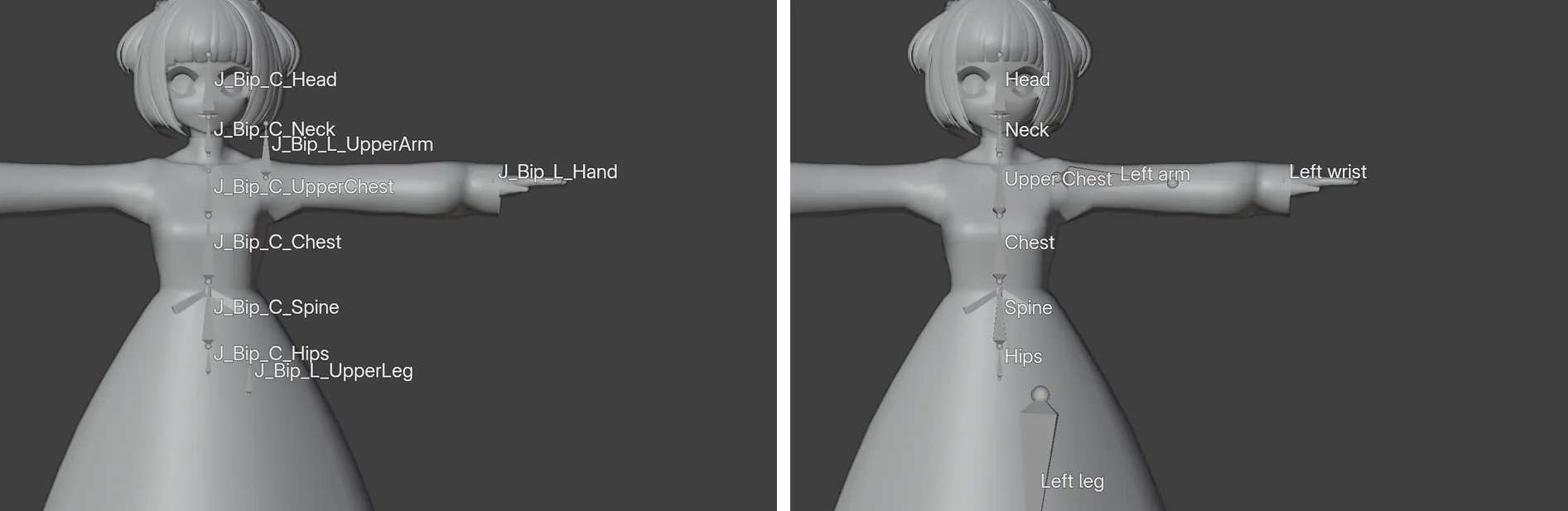
Alcuni degli alias che Cats riconosce, presi dalle liste di ossa dell’estensione:
| Diventa | Presente nelle importazioni |
|---|---|
Hips |
Mixamorig_Hips, Bip_Pelvis, LowerBody, B_C_Pelvis |
Spine |
Mixamorig_Spine, UpperBody, Upper_Waist, UpperBody2 |
Head |
Mixamorig_Head, Bip_Head, J_Bip_C_Head, B_C_Head |
Fix Model Settings
Sezione intitolata “Fix Model Settings”Il pulsante delle impostazioni accanto a Fix MMD Model apre questa finestra. Le modifiche si applicano appena spunti una casella; OK si limita a chiuderla.
| Impostazione | Predefinito | Cosa fa |
|---|---|---|
| Keep End Bones | Off | Impedisce che l’ultimo osso di ogni catena venga eliminato come osso a peso zero. Aiuta le gonne con ossa di fisica e può correggere ossa delle dita accartocciate in Unity. Ha effetto solo quando Remove Zero Weight Bones è attivo. |
| Keep Upper Chest | On | Mantiene l’osso Upper Chest, supportato da VRChat. Disattivalo solo per il vecchio sistema SDK2: Upper Chest viene allora unito a Chest. |
| Keep Twist Bones | Off | Mantiene tutte le ossa con “Twist” nel nome. Puoi rinominare le ossa che vuoi proteggere aggiungendo “Twist”. |
| Fix MMD Twist Bones | On | Mantiene le ossa di twist del braccio MMD chiamate ArmTwist[1-3]_[L/R] e HandTwist[1-3]_[L/R] così VRChat può usarle. |
| Join Meshes | On | Unisce tutte le mesh del modello in una sola. Dovresti quasi sempre lasciarla attiva. |
| Connect Bones | On | Orienta ogni osso verso il suo unico figlio. Puramente estetico: non cambia il funzionamento delle ossa. |
| Remove Zero Weight Bones | On | Elimina le ossa che non muovono alcun vertice. Le ossa humanoid principali e le ossa Root_ vengono sempre mantenute. Disattivala se spariscono ossa che ti servono. |
| Remove Rigidbodies and Joints | On | Elimina gli oggetti di fisica MMD, che VRChat non usa. |
La finestra appare in grigio quando Remove Zero Weight Bones è disattivato. Le altre caselle funzionano comunque.
Remove Rigidbodies and Joints
Sezione intitolata “Remove Rigidbodies and Joints”I modelli MMD contengono rigid body e joint per la simulazione fisica di MMD. VRChat non li usa. Questo pulsante elimina ogni oggetto sotto il modello il cui nome contiene rigidbodies o joints, e segnala Removed rigidbodies and joints. Fix MMD Model lo fa già quando l’impostazione corrispondente è attiva.
MMD Options Wiki
Sezione intitolata “MMD Options Wiki”L’ultimo pulsante apre la pagina wiki del progetto upstream dedicata a queste opzioni.