
Szybki start
Ten przewodnik prowadzi model przez Cats od importu do pliku FBX, który można wrzucić do Unity. Zakłada, że Cats jest zainstalowany, a karta CATS jest otwarta na pasku bocznym 3D Viewport (N).
Jaki masz model?
Dział zatytułowany „Jaki masz model?”Ścieżka zależy od tego, skąd pochodzi model:
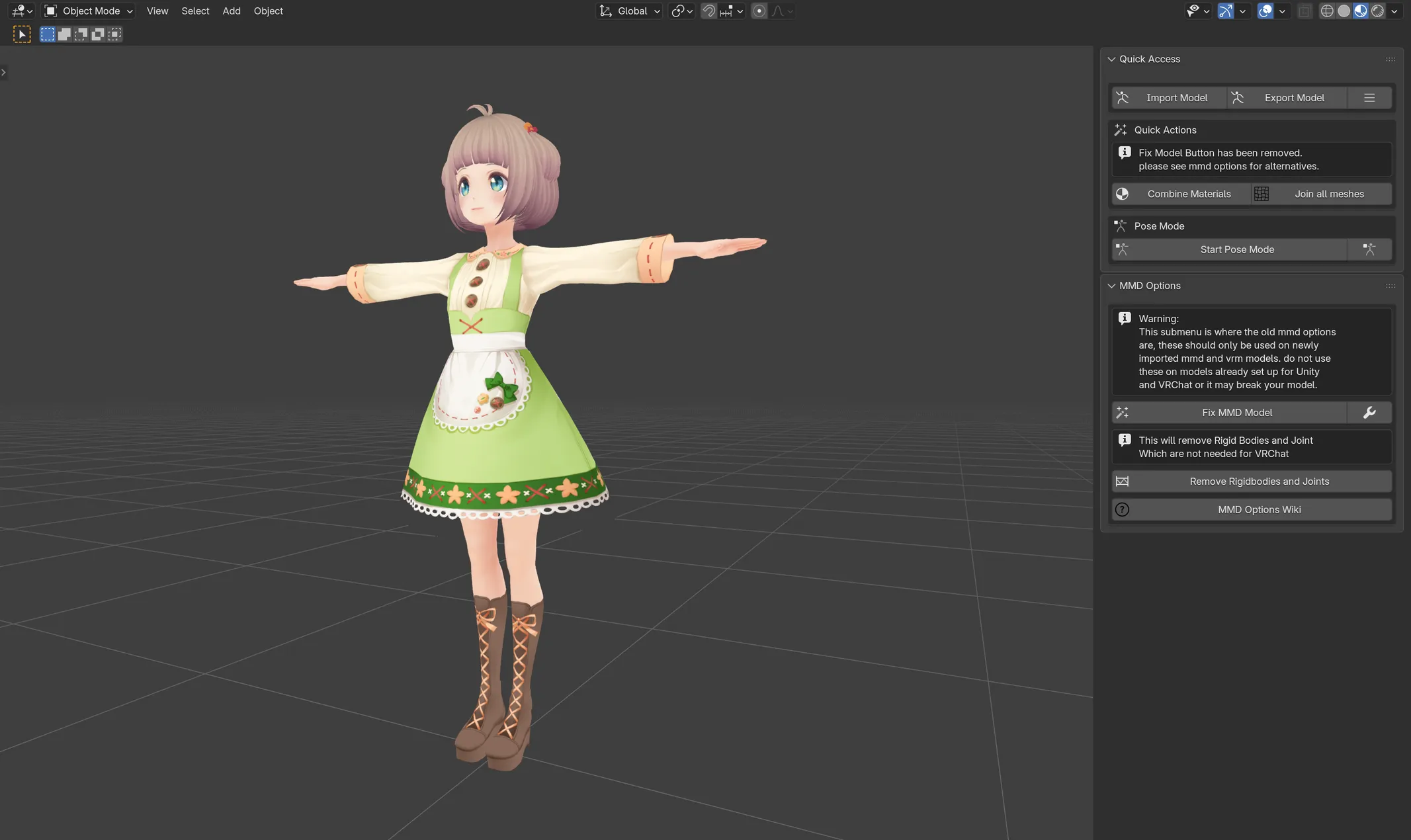
Model prosto z MMD, VRM, XNALara lub gry, z oryginalnymi kośćmi i fizyką. Wymaga pełnej obróbki, łącznie z Fix MMD Model.
Awatar z riggiem przygotowanym już dla Unity i VRChat. Nie uruchamiaj na nim Fix MMD Model: zmieniłoby to nazwy kości, na których opiera się awatar, i usunęło część z nich. Pomiń krok 2 i używaj Cats do optymalizacji, wizemów i eksportu.
Od importu do eksportu
Dział zatytułowany „Od importu do eksportu”-
Zaimportuj model. W Quick Access kliknij Import Model i wybierz plik:
.pmx,.vrm,.fbx,.xps,.zipi tak dalej. Zawsze importuj przez Cats: Fix MMD Model oczekuje wyniku działania własnego importera. -
Napraw go (tylko surowe importy). Otwórz MMD Options i kliknij Fix MMD Model. Cats tłumaczy kości i przemianowuje je na standardowy szkielet, scala kości pomocnicze, łączy siatki, porządkuje shape keys i usuwa fizykę MMD. Sprawdź wynik w trybie pozy (krok 6).
-
Przetłumacz resztę. Jeśli materiały, obiekty lub shape keys nadal mają japońskie nazwy, kliknij All w sekcji Translate w Other Options.
-
Zoptymalizuj. W Optimization:
- Kliknij Combine Same Materials, aby scalić identyczne materiały.
- Jeśli zostały więcej niż cztery materiały, zbuduj atlas za pomocą Material Combiner w Atlas Generation.
- Upewnij się, że model to jedna siatka, najwyżej dwie: Join Meshes > All.
- Jeśli masz wiele łańcuchów włosów lub spódnicy, zmniejsz liczbę kości fizyki za pomocą Merge Bones.
-
Dodaj synchronizację ust. W Visemes wybierz trzy kształty ust i kliknij Create Visemes, aby otrzymać piętnaście shape keys
vrc.v_*. -
Sprawdź, jak się porusza. W Quick Access kliknij Start Pose Mode i obróć kilka kości: ręce, nogi, głowę, palce. Na koniec kliknij Stop Pose Mode.
-
Przygotuj oczy. Dla VRChat otwórz Eye Tracking, wybierz obie kości oczu w SDK3 Eye Tracking i kliknij Rotate eye bones. Resztę śledzenia oczu konfiguruje się w Unity.
-
Wyeksportuj. W Quick Access kliknij Export Model, a potem ponownie Export Model w okienku. Przeczytaj każde ostrzeżenie Cats dotyczące wielokątów, materiałów lub siatek: każde mówi, na co będzie narzekać VRChat. Zapisz plik FBX.
W Unity
Dział zatytułowany „W Unity”Wrzuć plik FBX do projektu Unity, w ustawieniach importu ustaw rig na Humanoid i dodaj deskryptor awatara VRChat. Ponieważ Cats nazwał kości i shape keys tak, jak oczekują tego Unity i VRChat SDK, mapowanie humanoidalne i automatyczne wykrywanie wizemów powinny uzupełnić się same.
Coś poszło nie tak? Zobacz Rozwiązywanie problemów.