
Eye Tracking
Panel Eye Tracking ma dwie części, a wybór zależy od tego, dokąd trafi awatar:
| Część | Zastosowanie | Działanie |
|---|---|---|
| SDK3 Eye Tracking | Awatary VRChat (Avatars 3.0) | Obraca kości oczu tak, aby konfiguracja kierunku spojrzenia w Unity była prosta. |
| Legacy Eye Tracking | ChilloutVR i inne gry, które nadal odczytują stary układ | Tworzy nowe kości LeftEye i RightEye oraz shape keys vrc.blink_* i vrc.lowerlid_*. |
SDK3 Eye Tracking
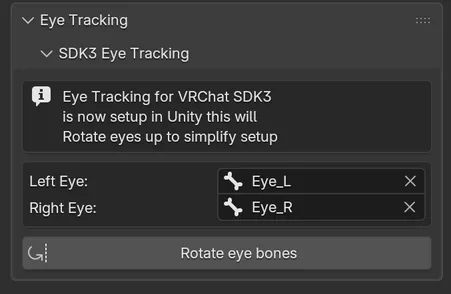
Dział zatytułowany „SDK3 Eye Tracking”W przypadku VRChat Cats musi jedynie skierować kości oczu prosto w górę bez obrotu wokół osi (roll). Ustawienia spojrzenia w Unity działają wtedy tak samo w każdym modelu.
-
W Left Eye i Right Eye wybierz kości oczu modelu. Po Fix MMD Model nazywają się
Eye_LiEye_R. -
Kliknij Rotate eye bones.
Cats zgłasza Eye bones rotated. albo Eye bones are already rotated for VRChat, no changes were made., jeśli nie było nic do zrobienia. Zachowuje położenie głowy każdej kości, odłącza kości potomne przyczepione do oczu i ponownie włącza X-Axis Mirror, jeśli było wcześniej włączone.
Przycisk jest nieaktywny, dopóki nie ustawisz obu kości oczu. Jeśli inny obiekt jest w trybie Edit, najpierw z niego wyjdź lub otwórz szkielet w trybie Edit.
Legacy Eye Tracking
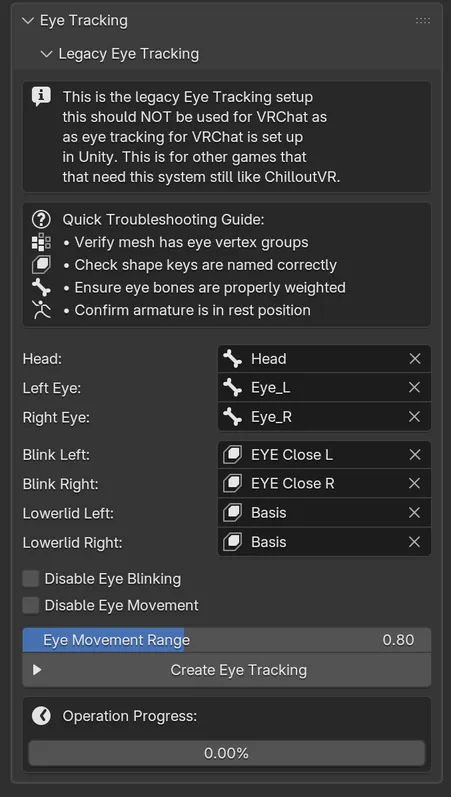
Dział zatytułowany „Legacy Eye Tracking”Starszy układ dodaje ruch oczu i mruganie za pomocą kości i shape keys. Ma dwa tryby: najpierw go tworzysz, a potem Cats przełącza panel w tryb testowania.
Wymagania
Dział zatytułowany „Wymagania”Cats sprawdza je przed rozpoczęciem i zatrzymuje się na pierwszym niespełnionym:
- Siatka z oczami jest podpięta do szkieletu i ma shape keys.
- Siatka ma grupy wierzchołków dla obu oczu, z nazwami zawierającymi
LeftEye,Eye_L,eye.L,EyeLeft,left_eyelubl_eyeoraz ich prawostronne odpowiedniki. - Kości Head, Left Eye i Right Eye istnieją w szkielecie.
- Łańcuch kości ma dokładnie postać Hips > Spine > Chest > Neck > Head.
- Aby gra go znalazła, szkielet musi nazywać się
Armature, a siatka z oczamiBody. Cats zmienia nazwę szkieletu naArmaturepodczas tworzenia śledzenia oczu, a Join all meshes w Quick Access nadaje połączonej siatce nazwęBody.
Wszelką decymację wykonaj przed tym krokiem. Cats tworzy nowe kości oczu na podstawie bieżących grup wierzchołków, więc późniejsze zmiany siatki mogą je zepsuć.
Tworzenie
Dział zatytułowany „Tworzenie”-
Wybierz Mesh z oczami, jeśli jest więcej niż jedna siatka.
-
Ustaw Head, Left Eye i Right Eye na istniejące kości.
-
Ustaw cztery shape keys:
Pole Shape key Blink Left Zamknięte lewe oko. Blink Right Zamknięte prawe oko. Lowerlid Left Lekko uniesiona lewa dolna powieka. Ustaw Basis, aby pominąć ruch dolnej powieki.Lowerlid Right To samo dla prawej strony. -
W razie potrzeby dostosuj opcje:
- Disable Eye Blinking zachowuje tylko ruch oczu. Cats nadal tworzy klucze mrugania, ale puste.
- Disable Eye Movement zachowuje tylko mruganie. Nie można zaznaczyć obu.
- Eye Movement Range (domyślnie
0.8) określa, jak daleko oczy mogą się obracać. Za mała lub za duża wartość powoduje błędy wyświetlania.
-
Kliknij Create Eye Tracking.
Cats tworzy dwie nowe kości, LeftEye i RightEye, podpięte do Head i skierowane w górę. Każda nowa kość jest umieszczana między starą kością oka a środkiem siatki oka, zależnie od Eye Movement Range. Następnie Cats kopiuje grupy wierzchołków oczu do nowych kości i tworzy vrc.blink_left, vrc.blink_right, vrc.lowerlid_left i vrc.lowerlid_right z Twoich shape keys, zastępując starsze o tych samych nazwach.
Po powodzeniu zgłasza Created eye tracking!, a panel przełącza się w tryb testowania. Jeśli łańcuch kości jest nieprawidłowy, Cats podaje nazwę kości, która nie jest poprawnie podpięta, i pozostaje w trybie tworzenia.
Testowanie
Dział zatytułowany „Testowanie”- Kliknij Start Eye Testing. Cats przechodzi w tryb Pose, resetuje wszystkie pozy i ukrywa wszystkie kości oprócz dwóch kości oczu.
- Przesuwaj Up - Down i Left - Right, aby rozejrzeć się dookoła. Wartości są w stopniach.
- Jeśli oczy obracają się za daleko lub za mało, zmień Eye Movement Range i kliknij Set Range. Cats ponownie przesuwa kości oczu i zachowuje nowy zakres.
- Kliknij Reset Rotation, aby znów patrzeć prosto przed siebie.
- Ustaw Blink Strength i kliknij Test obok, aby podejrzeć oba klucze mrugania jednocześnie.
- Zrób to samo z Lowerlid Strength dla dolnych powiek.
- Kliknij Reset Shapes, aby ustawić wszystkie shape keys z powrotem na 0.
Na koniec kliknij Stop Eye Testing: przycisk odkrywa kości, czyści testową pozę i wraca do trybu Object. Reset Eye Tracking Panel przywraca panel do trybu tworzenia. W grze lub silniku pamiętaj, aby przypisać LeftEye i RightEye jako kości oczu.
Rozwiązywanie problemów
Dział zatytułowany „Rozwiązywanie problemów”Panel zawiera krótką listę kontrolną, która obejmuje większość niepowodzeń:
- Siatka ma grupy wierzchołków oczu o nazwach wymienionych wyżej.
- Shape keys mają poprawne nazwy i są wybrane w polach.
- Kości oczu faktycznie mają wagi na oczach. W trybie Pose ich obrót powinien poruszać oczami.
- Szkielet jest w pozycji spoczynkowej.
Jeśli Set Range zgłasza, że kość nie ma grupy wierzchołków lub przypisanych wierzchołków, wybrano niewłaściwą siatkę lub kość albo siatki nie zostały połączone przed utworzeniem śledzenia oczu.