
Other Options
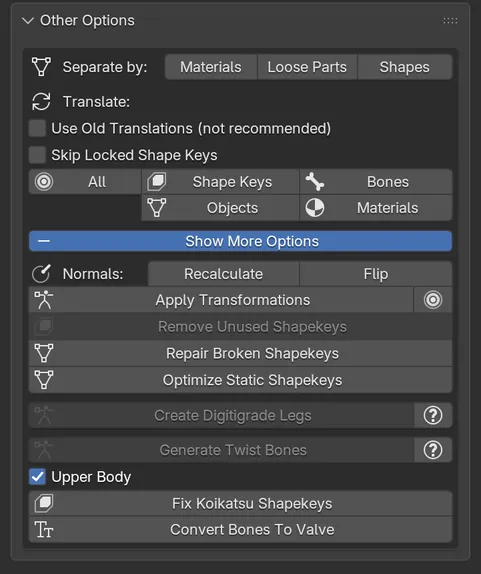
Other Options zbiera narzędzia, które nie pasują gdzie indziej. Panel jest domyślnie zwinięty, a przełącznik Show More Options odsłania drugi zestaw narzędzi.
Separate by
Dział zatytułowany „Separate by”Dzieli aktywną siatkę lub jedyną siatkę modelu:
- Materials tworzy jedną siatkę na każdy materiał.
- Loose Parts tworzy jedną siatkę na każdy niepołączony fragment, co daje większą kontrolę.
- Shapes dzieli siatkę na dwie części: poruszaną przez shape keys i resztę. Przydaje się przed ręczną decymacją, bo można wtedy zdecymować część statyczną bez naruszania twarzy.
Translate
Dział zatytułowany „Translate”Modele MMD zwykle mają japońskie nazwy. Te przyciski tłumaczą je na angielski:
- All tłumaczy kości, shape keys, obiekty i materiały, w tej kolejności.
- Shape Keys, Objects, Bones i Materials tłumaczą jeden rodzaj nazw.
Cats najpierw szuka nazw we wbudowanym słowniku, a resztę wysyła do Google Translate. Wyniki Google są zapisywane w pamięci podręcznej na komputerze, więc ta sama nazwa jest wysyłana tylko raz. Kości i shape keys są tłumaczone we wszystkich szkieletach i siatkach w pliku, nie tylko w zaznaczonym modelu. Shape keys zaczynające się od vrc. nigdy nie są zmieniane.
Dwie opcje zmieniają sposób tłumaczenia shape keys:
- Use Old Translations (not recommended) pomija słownik i korzysta tylko z Google, tak jak Cats 0.9.0 i starsze. Używaj jej tylko wtedy, gdy masz animacje zależne od starych nazw.
- Skip Locked Shape Keys pomija shape keys zablokowane ikoną kłódki na liście shape keys w Blenderze.
Jeśli Google jest nieosiągalny lub na jakiś czas Cię blokuje, Cats i tak stosuje swój słownik i zgłasza, że części nazw nie udało się przetłumaczyć. Resztę spróbuj przetłumaczyć później. Pamięć podręczną można wyczyścić w Settings & Updates.
Show More Options
Dział zatytułowany „Show More Options”Normalne
Dział zatytułowany „Normalne”- Recalculate ponownie kieruje normalne aktywnej siatki na zewnątrz. Użyj tej opcji, gdy niektóre ściany wyglądają na odwrócone lub ciemniejsze. Nie używaj jej na siatkach, które już wyglądają poprawnie.
- Flip odwraca wszystkie normalne, w przypadku siatek całkowicie wywróconych na lewą stronę.
Transformacje
Dział zatytułowany „Transformacje”Apply Transformations stosuje położenie, obrót i skalę szkieletu i jego siatek. Mały przycisk obok stosuje je do wszystkich obiektów w scenie.
Shape keys
Dział zatytułowany „Shape keys”- Remove Unused Shapekeys usuwa shape keys aktywnej siatki, które nie poruszają żadnego wierzchołka.
vrc.v_siljest zawsze zachowywany. Siatka musi być zaznaczona, w trybie Object. - Repair Broken Shapekeys próbuje naprawić shape keys uszkodzone przez niektóre operacje Blendera.
- Optimize Static Shapekeys przenosi część siatki, na którą wpływają shape keys, do osobnej siatki i usuwa shape keys z reszty, której nazwa zmienia się na
Static. Zmniejsza to obciążenie GPU przez awatara. Najpierw połącz siatki: Cats odmawia działania na kilku siatkach. - Fix Koikatsu Shapekeys naprawia shape keys modeli z Koikatsu.
Menu shape keys we właściwościach Object Data w Blenderze zyskuje też dwie pozycje od Cats: Apply Selected Shapekey to Basis, która wypala wybrany klucz w Basis i zachowuje odwróconą kopię, oraz Remove Unused Shapekeys.
- Create Digitigrade Legs zamienia nogę w nogę palcochodną, dla awatarów o zwierzęcej budowie. Najpierw zaznacz dwie kości w trybie Edit; link How to use otwiera samouczek.
- Generate Twist Bones dodaje kości skrętu do zaznaczonych kości i dzieli ich wagi. Upper Body obejmuje też kręgosłup i szyję.
- Convert Bones To Valve zmienia nazwy głównych kości na nazwy z Source Engine. Model musi najpierw mieć standardowe nazwy nadane przez Fix MMD Model.