
Quick Access
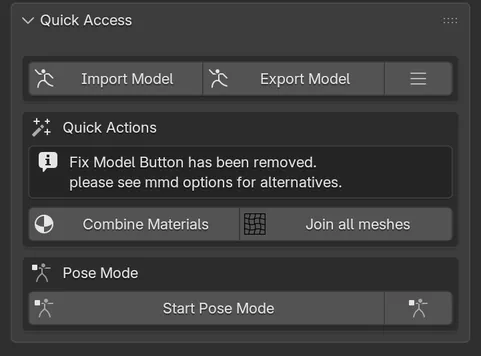
Quick Access to panel na górze karty CATS i jedyny domyślnie rozwinięty. Zbiera to, czego używa się przy każdym modelu: import, eksport, dwie szybkie optymalizacje i tryb pozy.
Gdy dostępna jest aktualizacja, na górze tego panelu pojawia się też powiadomienie z przyciskami Update Now, Remind me later i Ignore this version.
Import Model
Dział zatytułowany „Import Model”Import Model otwiera przeglądarkę plików, która akceptuje każdy format znany Cats. Można zaznaczyć kilka plików naraz.
| Format | Rozszerzenia | Importowane przez |
|---|---|---|
| MMD | .pmx, .pmd |
Importer MMD Tools dołączony do Cats, w skali 0.08 |
| XNALara | .xps, .mesh, .ascii |
Dodatek XPS Tools, instalowany osobno |
| Source Engine | .smd, .qc, .qci, .vta, .dmx |
Blender Source Tools, instalowane osobno |
| FBX | .fbx |
Importer FBX Blendera, z automatyczną orientacją kości i wyłączoną animacją |
| VRM | .vrm |
Dodatek VRM, instalowany osobno |
| Archiwum | .zip |
Cats rozpakowuje plik zip obok niego i importuje model ze środka. Jeśli jest ich kilka, pyta, który wybrać. |
Importer akceptuje też .dae, ale ten format przechodzi przez własny importer COLLADA Blendera: jeśli Twoja kompilacja Blendera go nie zawiera, pliki DAE się nie zaimportują.
Gdy format wymaga dodatku, którego nie masz, Cats wyświetla okno, na przykład XPS Tools is not installed or enabled!, z przyciskiem otwierającym stronę pobierania.
Przed importem Cats usuwa domyślny sześcian, kamerę i światło Blendera, ale tylko wtedy, gdy wszystkie trzy nadal są w scenie. Po imporcie nowy szkielet staje się tym, na którym pracuje Cats.
Mały przycisk menu obok Import Model otwiera okienko z jednym przyciskiem na format oraz dwoma sposobami importu animacji MMD (.vmd) na bieżący szkielet.
Export Model
Dział zatytułowany „Export Model”Export Model pojawia się, gdy scena zawiera szkielet. Otwiera okienko z dwiema opcjami:
- Export Model zapisuje plik FBX dla Unity z ustawieniami wymaganymi przez VRChat.
- Export for Resonite otwiera eksporter glTF Blendera skonfigurowany dla Resonite.
Kontrole przed eksportem
Dział zatytułowany „Kontrole przed eksportem”Przed zapisaniem pliku FBX Cats sprawdza widoczne siatki modelu. Jeśli coś wygląda źle, okno Warning: wyjaśnia problem, a Ty możesz go naprawić lub kliknąć Continue to Export.
| Ostrzeżenie | Kiedy |
|---|---|
| Too many polygons! | Ponad 70 000 ścian. Przed eksportem zmniejsz ich liczbę (Decimate). |
| Model not optimized! | Więcej niż 4 materiały. Zobacz Optimization, aby je połączyć lub zbudować atlas. |
| Meshes not joined! | Więcej niż 2 siatki. Okno zawiera przycisk Join Meshes. |
| Broken shapekeys! | Shape key ma wierzchołki przesunięte absurdalnie daleko. VRChat odrzuci przesyłanie, dopóki go nie usuniesz lub nie naprawisz. |
| No textures found! | Embed Textures on Export jest włączone, ale model nie ma materiałów. Tekstury trzeba będzie zaimportować w Unity ręcznie. |
| Eyes not named ‘Body’! | Siatka ma shape keys śledzenia oczu, ale nie nazywa się Body. Zmień jej nazwę, jeśli używasz starszego śledzenia oczu (legacy). |
Ustawienia FBX używane przez Cats
Dział zatytułowany „Ustawienia FBX używane przez Cats”Nie trzeba niczego ustawiać w eksporterze FBX Blendera. Cats używa:
- Typy obiektów: Empty, Armature, Mesh i Other.
- Apply Scalings ustawione na FBX All.
- Add Leaf Bones wyłączone, Bake Animation wyłączone, Apply Modifiers wyłączone.
- Tekstury osadzone, gdy Embed Textures on Export jest włączone w Settings & Updates.
Eksportowana jest cała scena, nie tylko zaznaczenie, więc ukryj lub usuń wszystko, czego nie chcesz w Unity.
Quick Actions
Dział zatytułowany „Quick Actions”Dwa skróty do narzędzi dostępnych też w Optimization:
- Combine Materials scala identyczne materiały, zmniejszając liczbę wywołań rysowania bez zmiany wyglądu awatara.
- Join all meshes łączy wszystkie siatki podpięte do szkieletu w jedną, stosuje transformacje, zmienia nazwę pierwszej mapy UV na
UVMap, naprawia modyfikator Armature i nadaje wynikowi nazwęBody.
W ramce jest też uwaga: Fix Model Button has been removed. Przycisk znajduje się teraz w MMD Options jako Fix MMD Model.
Tryb pozy
Dział zatytułowany „Tryb pozy”Testuj ruchy modelu bez opuszczania karty CATS.
- Start Pose Mode przełącza szkielet w tryb Pose, resetuje wszystkie kości i shape keys oraz wybiera narzędzie obrotu. Mały przycisk obok robi to samo bez resetowania bieżącej pozy.
- Stop Pose Mode wraca do trybu Object i resetuje pozę. Jego mały odpowiednik zachowuje pozę.
W trybie Pose pojawiają się jeszcze dwa przyciski:
- Pose to Shape Key pyta o nazwę i zapisuje bieżącą pozę jako nowy shape key na każdej siatce. Przydaje się do tworzenia mimiki lub kształtów korekcyjnych.
- Apply as Rest Pose wypala bieżącą pozę w siatkach, łącznie z ich shape keys, i ustawia ją jako nową pozę spoczynkową szkieletu. Użyj tej opcji, aby poprawić model zaimportowany w niechcianej A-pozie.
Armature
Dział zatytułowany „Armature”Jeśli scena zawiera więcej niż jeden szkielet, pojawia się lista rozwijana Armature. Każde narzędzie Cats działa na wybranym tam szkielecie, a nie na aktywnym obiekcie.